3. Configurazione del connettore
Impostazioni principali, scelta del tipo di Exchange e configurazione Microsoft 365 o Exchange Server.
- Aprire e configurare Exchange Connector
- Configurare Microsoft 365
- Configurare Exchange Server
- Scegliere cosa sincronizzare
- Cambiare tipo di Exchange o modalità di connessione
Aprire e configurare Exchange Connector
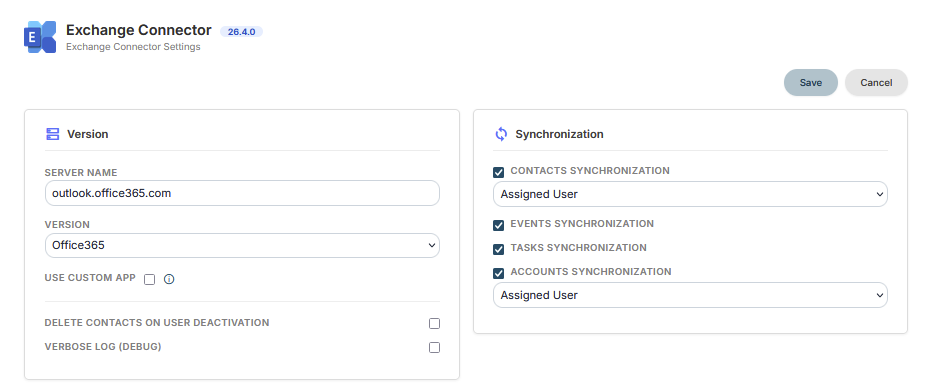
La configurazione globale è disponibile in Impostazioni > Exchange Connector.
Da questa pagina l'amministratore può impostare il tipo di Exchange utilizzato e scegliere quali dati devono essere sincronizzati.
Requisiti di connettività
Prima di configurare il connettore verificare i requisiti di rete del tipo di Exchange utilizzato. Con Exchange Server/EWS è sufficiente che il server vtenext possa raggiungere Exchange/Microsoft verso Internet: vtenext apre e mantiene il canale di streaming verso Exchange e non è necessario che il CRM sia pubblicamente raggiungibile da Internet. Con Microsoft 365/Graph, invece, l'endpoint vtenext deve essere raggiungibile dai server Microsoft per ricevere le notifiche push degli eventi.
Se vtenext utilizza Microsoft 365/Graph ma non può essere pubblicato o raggiunto da Internet, la gestione standard delle notifiche in ricezione non può funzionare correttamente. Esiste la possibilità di predisporre una sincronizzazione basata su controlli periodici via cron, ma si tratta di una configurazione manuale ad hoc, non prevista come configurazione self-service e fortemente sconsigliata rispetto al funzionamento standard tramite notifiche push.
Attivazione della licenza
Se il connettore non è ancora attivo, la pagina richiede l'inserimento della chiave di licenza.
Inserire la chiave fornita e premere Verifica. Una volta validata, si accede alla configurazione completa.
Se la licenza risulta non valida, verificare che la chiave sia stata copiata correttamente prima di procedere.
Impostazioni principali
Le impostazioni da verificare sono:
- Exchange Version;
- sincronizzazione Eventi;
- sincronizzazione Contatti;
- sincronizzazione Task;
- sincronizzazione Aziende;
- eventuale eliminazione dei Contatti per utenti inattivi;
- modalità di connessione Microsoft 365, quando si utilizza Office365.
Scelta della versione Exchange
Selezionare il valore corrispondente all'ambiente utilizzato:
- Office365 per Microsoft 365 / Exchange Online;
- Exchange 2016;
- Exchange 2019;
- Exchange SE per Exchange Server Subscription Edition.
La scelta della versione è importante perché determina il tipo di collegamento utilizzato dal connettore.
Prima di salvare
Verificare che il tipo di Exchange sia corretto e che siano abilitate soltanto le funzioni che si desidera realmente sincronizzare.
Dopo il salvataggio passare alla configurazione degli utenti.
Configurare Microsoft 365
Per Microsoft 365 / Exchange Online selezionare Office365 come versione Exchange.
Quando il campo Mail Server è vuoto, il connettore propone normalmente outlook.office365.com.
Requisito di rete per Microsoft Graph
Con Microsoft 365/Graph il connettore utilizza notifiche push per ricevere gli eventi e le modifiche da Microsoft. L'endpoint pubblico di vtenext utilizzato dal connettore deve quindi essere raggiungibile via Internet dai server Microsoft. Se Microsoft non riesce a raggiungere l'endpoint, la gestione standard degli eventi in ricezione non funziona correttamente.
Prima di mettere in produzione il connettore verificare quindi che l'istanza vtenext sia pubblicata in modo corretto, raggiungibile dall'esterno tramite HTTPS e che firewall, reverse proxy o altri sistemi di sicurezza non impediscano a Microsoft di contattare l'endpoint del connettore.
È tecnicamente possibile predisporre manualmente una modalità di sincronizzazione basata su controlli periodici via cron anziché sulle notifiche push. Questa configurazione è fortemente sconsigliata, non rappresenta il funzionamento standard del connettore e non è prevista come configurazione self-service: richiede una configurazione specifica ad hoc.
Scegliere la modalità di collegamento
Sono disponibili due modalità.
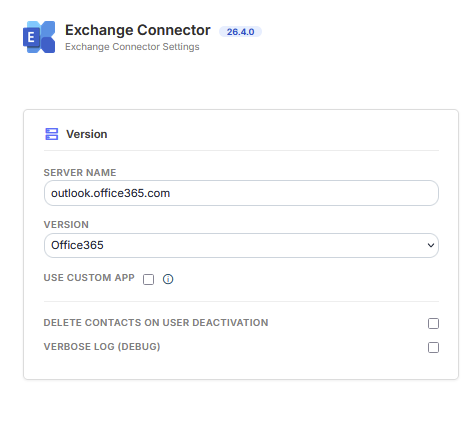
È la modalità più semplice quando non si vuole configurare e gestire direttamente una propria applicazione Microsoft. Non richiede l'inserimento manuale di Tenant ID, Client ID e Client Secret. Ogni utente dovrà comunque effettuare il proprio login Microsoft tramite Connect.
App Microsoft personalizzata
Utilizzare questa modalità quando il cliente vuole gestire direttamente la propria applicazione nel tenant Microsoft.
Devono essere inseriti:
- Tenant ID;
- Client ID;
- Client Secret.
L'app Microsoft deve essere configurata con il redirect URI dell'istanza vtenext:
https://VOSTRO-VTENEXT/modules/Exchange/oAuth2/AuthorizationCode.php
Sostituire https://VOSTRO-VTENEXT con l'indirizzo reale del CRM.
Permessi richiesti
L'app deve consentire all'utente di autorizzare l'accesso a:
- Calendario;
- Contatti;
- Attività / To Do;
- accesso offline necessario al rinnovo della sessione.
L'autorizzazione è delegata al singolo utente: ogni utente collega il proprio account Microsoft.
Attenzione quando si cambia modalità
Se si passa da Proxy vtenext ad App personalizzata, o viceversa, i collegamenti Microsoft esistenti devono essere riautorizzati.
Dopo il cambio:
- salvare la nuova configurazione;
- aprire i profili degli utenti Exchange;
- ripetere Connect;
- verificare nuovamente le cartelle;
- eseguire un test di sincronizzazione.
Programmare prima la riautorizzazione degli utenti e i test di verifica.
Configurare Exchange Server
Se il cliente utilizza un server Exchange installato presso la propria infrastruttura, selezionare la versione corretta:
- Exchange 2016;
- Exchange 2019;
- Exchange SE per Exchange Server Subscription Edition.
Requisiti di rete con EWS
Con Exchange Server/EWS il connettore utilizza il sistema di streaming degli eventi: è vtenext ad aprire verso Exchange la connessione necessaria e a mantenerla attiva per ricevere gli aggiornamenti. Per questo motivo il CRM può anche non essere raggiungibile pubblicamente via web.
Il requisito fondamentale è che il server vtenext possa raggiungere il server Exchange e disponga quindi della connettività in uscita necessaria. Non è invece richiesto un collegamento in ingresso da Exchange verso un endpoint pubblico di vtenext.
Mail Server
Nel campo Mail Server indicare il server Exchange utilizzato dall'azienda.
L'indirizzo deve essere raggiungibile dal server vtenext.
Credenziali utenti
Con Exchange Server ogni utente utilizza normalmente le proprie credenziali Exchange.
Le credenziali vengono configurate nel profilo utente, non nella pagina generale del connettore.
Cartelle
Dopo avere inserito credenziali valide, l'utente deve selezionare le cartelle da utilizzare per:
- Calendario;
- Attività;
- Contatti.
Il connettore può mostrare sia le cartelle principali sia eventuali cartelle personalizzate disponibili nella mailbox.
Resource e Impersonation
Se il cliente utilizza mailbox di risorsa o accesso tramite impersonation, queste opzioni devono essere configurate solo se l'ambiente Exchange è già predisposto per questo tipo di accesso.
Attivare il flag in vtenext non assegna automaticamente i permessi necessari sul server Exchange.
Verifica consigliata
Dopo la configurazione:
- testare username e password;
- selezionare le cartelle;
- salvare l'utente;
- verificare un evento in entrambe le direzioni;
- verificare Contatti e Task se abilitati.
Scegliere cosa sincronizzare
Nella configurazione del connettore è possibile abilitare o disabilitare separatamente le principali funzioni di sincronizzazione.
Eventi / Calendario
Abilitare questa funzione se gli appuntamenti e gli eventi devono essere mantenuti allineati tra vtenext ed Exchange.
È consigliato verificare anche il comportamento degli eventi ricorrenti e, con Microsoft 365, degli eventuali meeting online.
Contatti
Abilitare la sincronizzazione Contatti quando i contatti personali o aziendali devono essere disponibili anche in Exchange.
Per i Contatti è possibile scegliere quale utente vtenext deve essere utilizzato come riferimento di sincronizzazione.
La mappatura dei campi determina quali informazioni vengono effettivamente trasferite, ad esempio e-mail, telefono, indirizzo e altri dati.
Task / Attività
Abilitare questa funzione se le attività devono essere sincronizzate con le attività Microsoft / Exchange.
Con Microsoft 365 la cartella attività corrisponde a una lista To Do scelta dall'utente.
Aziende
La sincronizzazione Aziende permette di trasferire i dati aziendali secondo la mappatura configurata.
Anche per le Aziende è possibile scegliere un utente di riferimento per la sincronizzazione.
Utente specifico o "same as entity"
Per Contatti e Aziende la configurazione può prevedere:
- un utente specifico;
- same as entity, per mantenere il comportamento legato all'assegnatario del record.
La scelta deve essere coerente con il modo in cui l'azienda gestisce proprietà e condivisione. Scegliendo un utente specifico tutti record saranno sincornizzati su una casella predefinita. Questo può permettere poi a livello di exchange di creare liste condivise
Contatti e utenti inattivi
L'opzione relativa all'eliminazione dei Contatti per utenti inattivi deve essere attivata solo se questo comportamento è realmente desiderato.
Prima di abilitarla in un ambiente con Contatti condivisi, effettuare un test su un utente e su pochi record.
Regola pratica
Non abilitare una funzione solo perché disponibile. È preferibile sincronizzare soltanto i moduli realmente utilizzati e verificare prima la relativa mappatura.
Cambiare tipo di Exchange o modalità di connessione
Cambiare il tipo di Exchange su un connettore già in uso deve essere considerato una migrazione della configurazione.
Non cambiare il tipo di Exchange o la modalità di connessione direttamente in produzione senza pianificare l'intervento. Il cambio può richiedere una nuova autenticazione degli utenti, una nuova selezione delle cartelle e un nuovo allineamento.
Passare da Exchange Server a Microsoft 365, o viceversa
Quando il cambio porta da una modalità Exchange Server a Office365, oppure da Office365 a Exchange Server, vtenext mostra un messaggio di conferma.
Confermando il cambio, il connettore resetta lo stato di collegamento necessario alla sincronizzazione.
In pratica, dopo il salvataggio è necessario verificare nuovamente gli utenti perché possono dover:
- effettuare di nuovo l'accesso;
- reinserire o verificare le credenziali;
- scegliere nuovamente le cartelle;
- attendere un nuovo allineamento del connettore.
Le mappature dei campi e i record vtenext non vengono cancellati semplicemente perché si cambia provider.
Passare da Proxy vtenext ad App personalizzata
Passando da Proxy vtenext ad App personalizzata, o viceversa, le autorizzazioni Microsoft esistenti devono essere rifatte dagli utenti.
Procedura consigliata:
- scegliere la nuova modalità;
- compilare i dati dell'app, se necessari;
- salvare e confermare l'avviso;
- aprire ogni utente Exchange;
- eseguire nuovamente Connect;
- controllare le cartelle;
- effettuare un test di sincronizzazione.
Quando fare il cambio
Effettuare il cambio in un momento controllato, evitando contemporaneamente:
- importazioni massive;
- cambi di mappatura;
- modifiche massive dei record;
- spostamenti di grandi quantità di elementi tra cartelle Exchange.
È preferibile completare prima il cambio del provider e verificare che la sincronizzazione sia stabile, quindi eseguire eventuali altre modifiche.