# 4. Configurazione degli utenti
Collegamento degli utenti, autenticazione Microsoft 365, credenziali Exchange e scelta delle cartelle.
# Collegare un utente Microsoft 365
Con Microsoft 365 l'utente collega il proprio account direttamente dal profilo vtenext.
## Procedura
1. Aprire il profilo dell'utente.
2. Individuare la sezione Exchange.
3. Premere **Connect**.[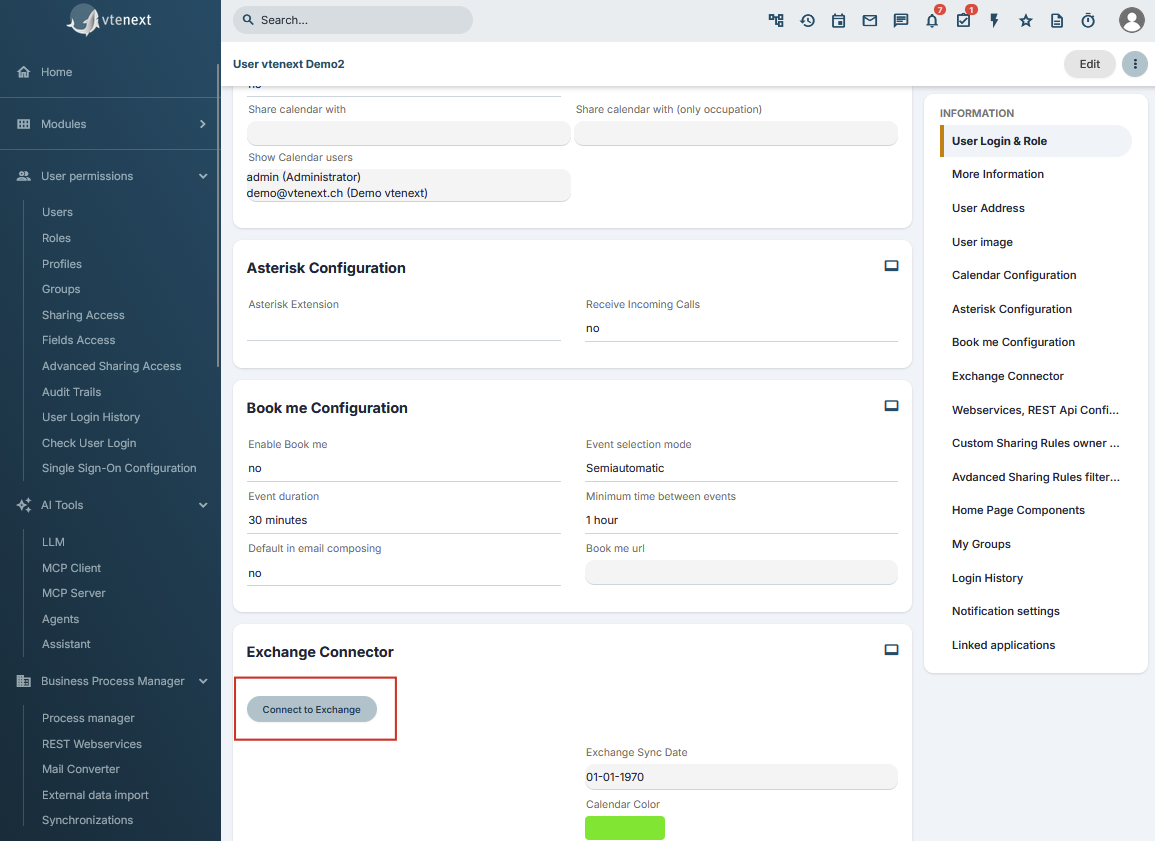](https://manual.vtenext.ch/uploads/images/gallery/2026-09/w7hmcQMla5LeeFqV-immagine.png)
4. Accedere con l'account Microsoft corretto.
5. Confermare l'autorizzazione richiesta.
6. Tornare a vtenext.
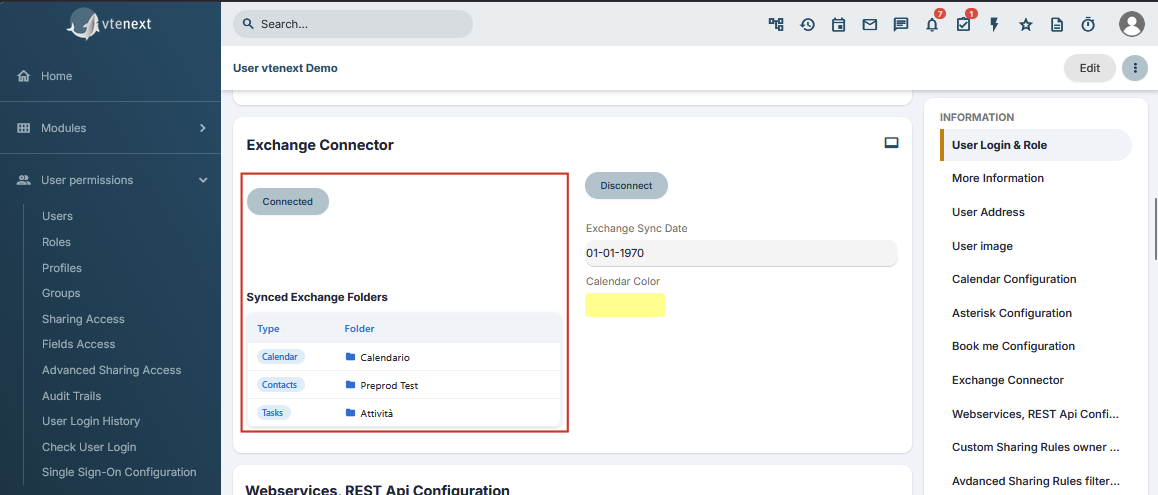
7. Se richiesto, scegliere le cartelle da sincronizzare.
8. Salvare.
Quando il collegamento è completo e le cartelle sono configurate, il profilo mostra lo stato **Connected**.
[](https://manual.vtenext.ch/uploads/images/gallery/2026-09/8BYTLpEnw58JZcqV-immagine.png)
## Quale account utilizzare
Se non è configurata l'impersonation, è obbligatorio che l'indirizzo e-mail presente nel profilo vtenext corrisponda all'account Microsoft che deve essere collegato.
**Attenzione**
Non utilizzare due utenti vtenext con lo stesso indirizzo e-mail: può causare problemi di sincronizzazione e nella gestione degli inviti di calendario, in particolare con utenti esterni a vtenext o all'azienda.
## Avviso quando l'accesso Microsoft scade
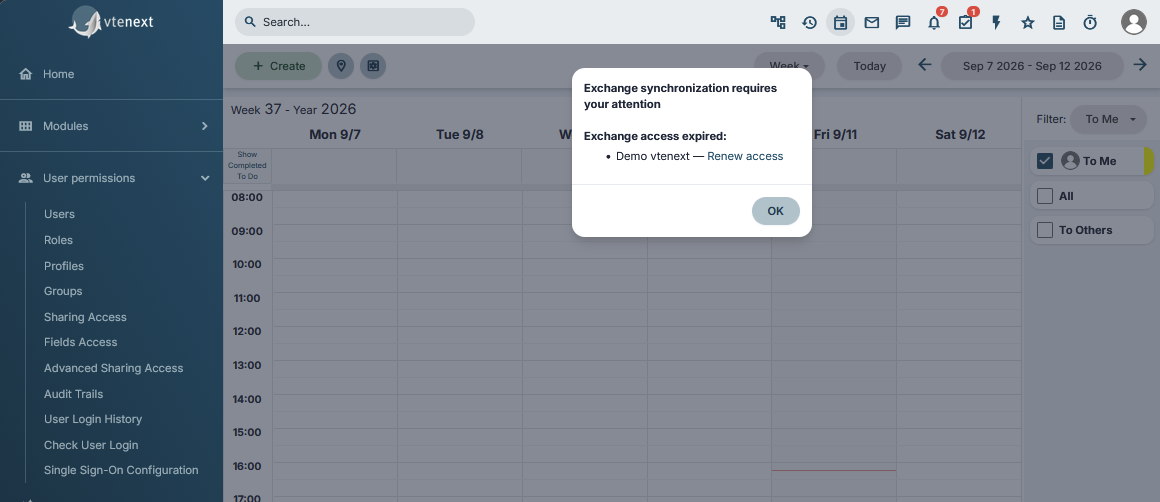
Nelle nuove versioni Exchange Connector controlla lo stato delle autorizzazioni Microsoft 365. Se uno o più account risultano disconnessi o l'accesso Microsoft è scaduto, nel **Calendario vtenext** viene mostrato un avviso popup.
**Exchange synchronization requires your attention**
L'avviso elenca gli account per i quali l'accesso Exchange è scaduto e rende disponibile il comando **Renew access**. L'utente deve rinnovare l'autorizzazione per ripristinare il normale collegamento con Microsoft 365.
Quando compare l'avviso:
1. individuare l'account indicato come **Exchange access expired**;
2. premere **Renew access**;
3. completare nuovamente il login Microsoft e l'autorizzazione;
4. tornare in vtenext e verificare che l'avviso non venga più mostrato;
5. eseguire un test di sincronizzazione se l'account è rimasto disconnesso per un periodo significativo.
[](https://manual.vtenext.ch/uploads/images/gallery/2026-09/W0IpwBBS5Ae9YsoU-immagine.png)
## Se compare ancora Connect o il rinnovo non riesce
Verificare che il login Microsoft venga completato fino al ritorno a vtenext, che la sessione vtenext non sia scaduta e che la configurazione Office365 sia corretta. Per i controlli completi vedere [L'utente non riesce a collegarsi](https://manual.vtenext.ch/books/exchange-connector-vtenext/page/lutente-non-riesce-a-collegarsi).
## Quando ripetere il collegamento
Ripetere **Connect** o **Renew access** quando l'autorizzazione Microsoft è scaduta o revocata, dopo un reset della configurazione Exchange oppure quando richiesto dal supporto. Se viene cambiata la modalità Proxy/App personalizzata, seguire invece la procedura descritta in [Cambiare tipo di Exchange o modalità di connessione](https://manual.vtenext.ch/books/exchange-connector-vtenext/page/cambiare-tipo-di-exchange-o-modalita-di-connessione).
# Configurare un utente Exchange Server
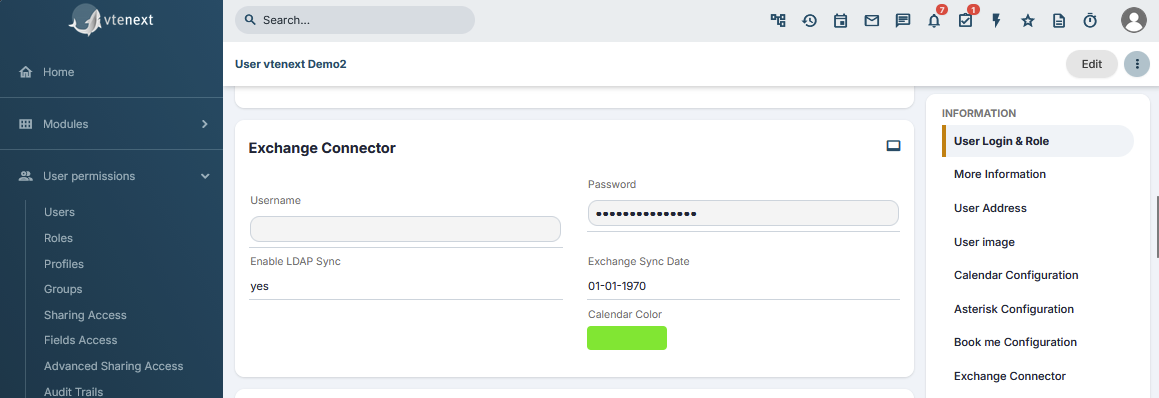
Con Exchange Server l'utente viene configurato dal proprio profilo vtenext utilizzando le credenziali Exchange.
## Dati da compilare
Verificare almeno:
- **Exchange Username**;
- **Exchange Password**;
- eventuale **Exchange Sync Date**;
- cartelle Exchange;
- eventuali opzioni **Is Resource** o **Impersonation**, se realmente utilizzate.
[](https://manual.vtenext.ch/uploads/images/gallery/2026-09/i66C2i3dfC0mOBLC-immagine.png)
## Test delle credenziali
Dopo avere inserito username e password, salvando le preferenze utente il connettore proverà ad effettuare il login nel server. se andrà a buon fine il profilo verrà salvato senza alcun problema, se invece le credenziali non sono corrette o ci sono altre problematiche il sistema lo segnalerà impedendo di salvare.
Se il test segnala che nome utente o password sono errati, correggere prima le credenziali. Non serve continuare a modificare cartelle o riavviare la sincronizzazione finché il login Exchange non funziona.
## Scelta delle cartelle
Una volta verificato l'accesso, scegliere le cartelle da utilizzare per:
- Calendario;
- Attività;
- Contatti.
Il connettore può mostrare sia le cartelle principali sia eventuali cartelle personalizzate presenti nella mailbox.
## Dopo il salvataggio
Eseguire un test semplice:
1. creare un evento in vtenext;
2. verificare che arrivi nella cartella calendario scelta;
3. modificarlo in Exchange;
4. verificare che la modifica torni in vtenext.
Ripetere poi il controllo per gli altri moduli abilitati.
## Cambio password Exchange
Se l'utente cambia password sul server Exchange, aggiornare anche la password nel profilo vtenext.
Fino a quando la password non viene aggiornata, la sincronizzazione dell'utente può interrompersi.
# Scegliere o cambiare le cartelle da sincronizzare
Per ogni utente il connettore utilizza una cartella specifica per ciascun tipo di dato.
Normalmente vengono scelte:
- una cartella **Calendario**;
- una cartella **Attività / Task**;
- una cartella **Contatti**.
## Microsoft 365
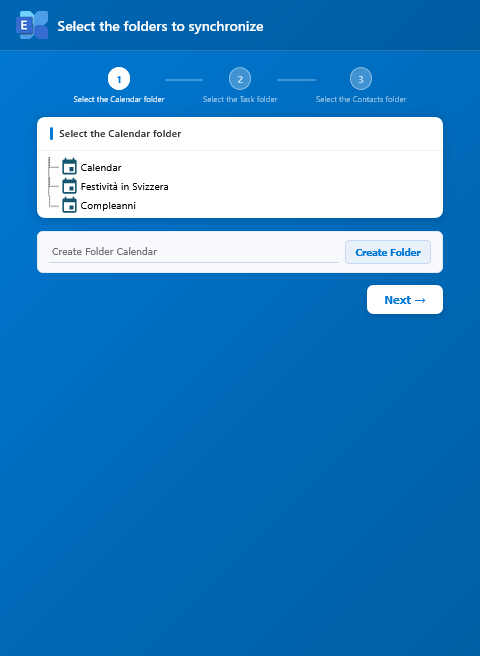
Dopo il collegamento con **Connect**, vtenext mostra le cartelle disponibili nell'account Microsoft.
Per le Attività vengono mostrate le liste Microsoft To Do disponibili; la lista **Flagged Emails** non viene utilizzata come cartella di sincronizzazione.
Per i Contatti è disponibile anche la cartella principale dei Contatti.
## Exchange Server
Con Exchange Server vengono mostrate le cartelle principali e, quando disponibili, le cartelle personalizzate della mailbox.
[](https://manual.vtenext.ch/uploads/images/gallery/2026-09/JI9ZgEN2SHsz83RB-immagine.png)[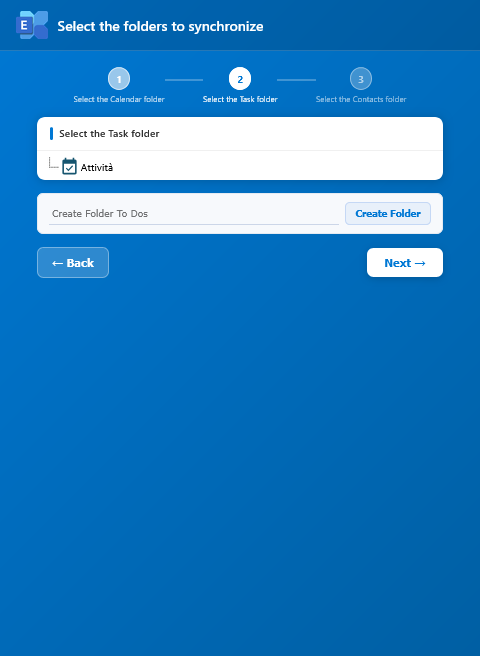](https://manual.vtenext.ch/uploads/images/gallery/2026-09/uGnqHVj6aqzuONRV-immagine.png)[](https://manual.vtenext.ch/uploads/images/gallery/2026-09/inuA8elOHRxxdwWS-immagine.png)
## Quale cartella scegliere
Scegliere una cartella dedicata e facilmente riconoscibile quando si vuole separare i dati gestiti da vtenext dagli altri dati personali dell'utente.
Se invece il processo aziendale prevede l'uso della cartella principale, selezionarla consapevolmente sapendo che le modifiche effettuate lì possono essere sincronizzate con vtenext.
**Attenzione — Creazione Cartelle**
Le cartelle di sincronizzazione di un utente posso essere create anche direttamente dall'interfaccia di selezione
## Cambiare una cartella già utilizzata
**Attenzione — procedura delicata**
Le cartelle di sincronizzazione di un utente già operativo **non devono essere cambiate direttamente**. La modifica richiede l'intervento dell'amministratore e deve essere preventivamente concordata e pianificata con il proprio vendor o partner vtenext.
Quando una cartella è già stata utilizzata per la sincronizzazione, vtenext ed Exchange hanno memorizzato le corrispondenze tra le entità sincronizzate. Cambiare semplicemente la cartella può quindi causare conflitti, duplicazioni o comportamenti non corretti sui record già sincronizzati, ad esempio Contatti, Eventi e Attività.
La procedura deve essere pianificata e prevede, in linea generale:
1. identificare gli utenti e le cartelle interessate;
2. concordare l'intervento con il proprio vendor o partner vtenext;
3. interrompere o controllare la sincronizzazione durante l'intervento;
4. **eliminare le informazioni relative ai record precedentemente sincronizzati con Exchange**, secondo la procedura prevista dall'amministratore;
5. selezionare le nuove cartelle di sincronizzazione;
6. riavviare la sincronizzazione in modo controllato;
7. verificare il risultato con record di test prima di considerare conclusa l'operazione.
**Non procedere autonomamente**
Su un'installazione in produzione non cambiare le cartelle e non eliminare record o riferimenti di sincronizzazione senza una procedura concordata. L'operazione deve essere valutata caso per caso per evitare perdita di associazioni, duplicazioni o conflitti tra vtenext ed Exchange.
# Utenti Resource e Impersonation
Le opzioni **Is Resource** e **Impersonation** servono solo in configurazioni particolari e non devono essere abilitate per tutti gli utenti.
## Is Resource
Utilizzare **Is Resource** quando il profilo vtenext rappresenta una risorsa Exchange, ad esempio una mailbox o un calendario dedicato a una sala, un'attrezzatura o un'altra risorsa aziendale.
Se l'utente rappresenta una normale persona con la propria mailbox, normalmente questa opzione non è necessaria.
## Impersonation
Utilizzare **Impersonation** quando il collegamento Exchange è stato predisposto per permettere a un account di operare sulla mailbox di un altro utente o di una risorsa.
Questa funzione richiede che i relativi permessi siano già configurati in Microsoft/Exchange. Abilitare la casella in vtenext non crea automaticamente tali permessi.
## Prima di utilizzare queste opzioni
Verificare con l'amministratore Microsoft/Exchange:
- quale mailbox deve essere sincronizzata;
- quale account deve effettuare l'accesso;
- se sono già presenti i permessi necessari;
- quali cartelle devono essere utilizzate.
Se non esiste una configurazione specifica di questo tipo, utilizzare il normale collegamento un utente vtenext ↔ una mailbox Exchange.