5. Mappatura dei campi
Come leggere e modificare la mappatura tra vtenext ed Exchange e cosa accade dopo una modifica.
- Visualizzare la mappatura dei campi
- Modificare una mappatura
- Cosa succede quando si cambia una mappatura
- Esempi di mappatura consigliata
Visualizzare la mappatura dei campi
La mappatura stabilisce quale campo Exchange corrisponde a quale campo vtenext.
Per esempio, il campo e-mail di Exchange può essere collegato al campo E-mail del Contatto vtenext, il telefono business al telefono aziendale e così via.
Dove si trova
Aprire Impostazioni > Exchange Field Mapping.
La pagina permette di scegliere il modulo e mostra per ogni riga:
- il campo Exchange;
- il campo vtenext associato.
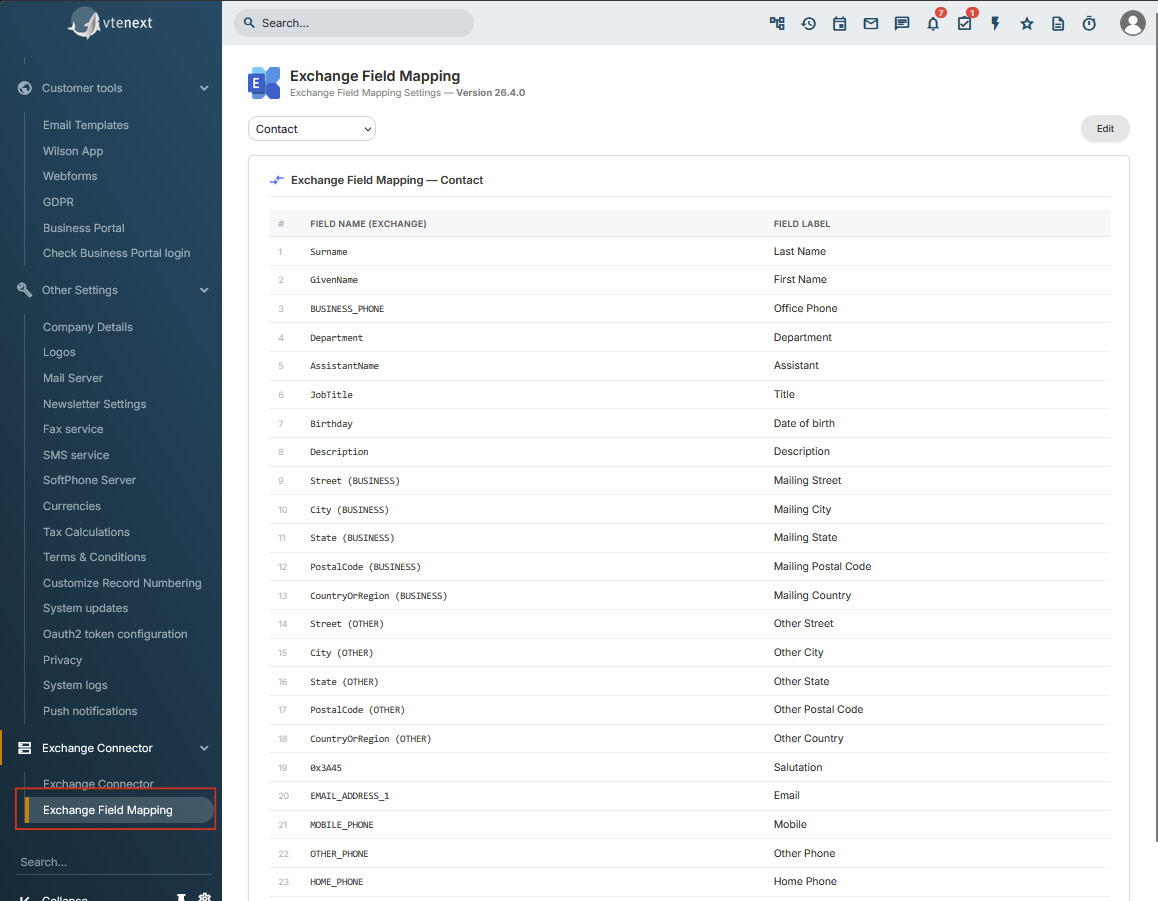
Moduli disponibili
La configurazione contiene mappature per:
- Contatti;
- Aziende;
- Calendario / Eventi;
- Task.
Nella normale interfaccia della versione 24.08 la modifica personalizzata è disponibile per Contatti e Aziende. Le mappature di Calendario e Task sono visualizzabili ma non vengono modificate con lo stesso pulsante di editing.
Campi bloccati
Alcune righe sono definite come obbligatorie o strutturali e vengono mostrate come locked.
Questi campi non possono essere modificati dalla pagina di mappatura.
Prima di modificare
Prima di premere Modifica è consigliato:
- annotare o acquisire uno screenshot della mappatura attuale;
- verificare se il modulo è già in uso da molti utenti;
- identificare quali campi sono realmente necessari;
- leggere la pagina Cosa succede quando si cambia una mappatura.
Una modifica della mappatura non è solo una modifica grafica: può provocare una nuova sincronizzazione dei record interessati.
Modificare una mappatura
La modifica della mappatura è disponibile per Contatti e Aziende.
Salvare uno screenshot della mappatura attuale e verificare la pagina Cosa succede quando si cambia una mappatura.
Procedura
- Aprire Impostazioni > Exchange Field Mapping.
- Selezionare Contatti oppure Aziende.
- Premere Modifica.
- Per ogni riga scegliere il campo Exchange e il campo vtenext corrispondente.
- Se serve una nuova associazione, utilizzare Aggiungi mappatura.
- Controllare tutte le righe.
- Premere Salva e confermare l'avviso.
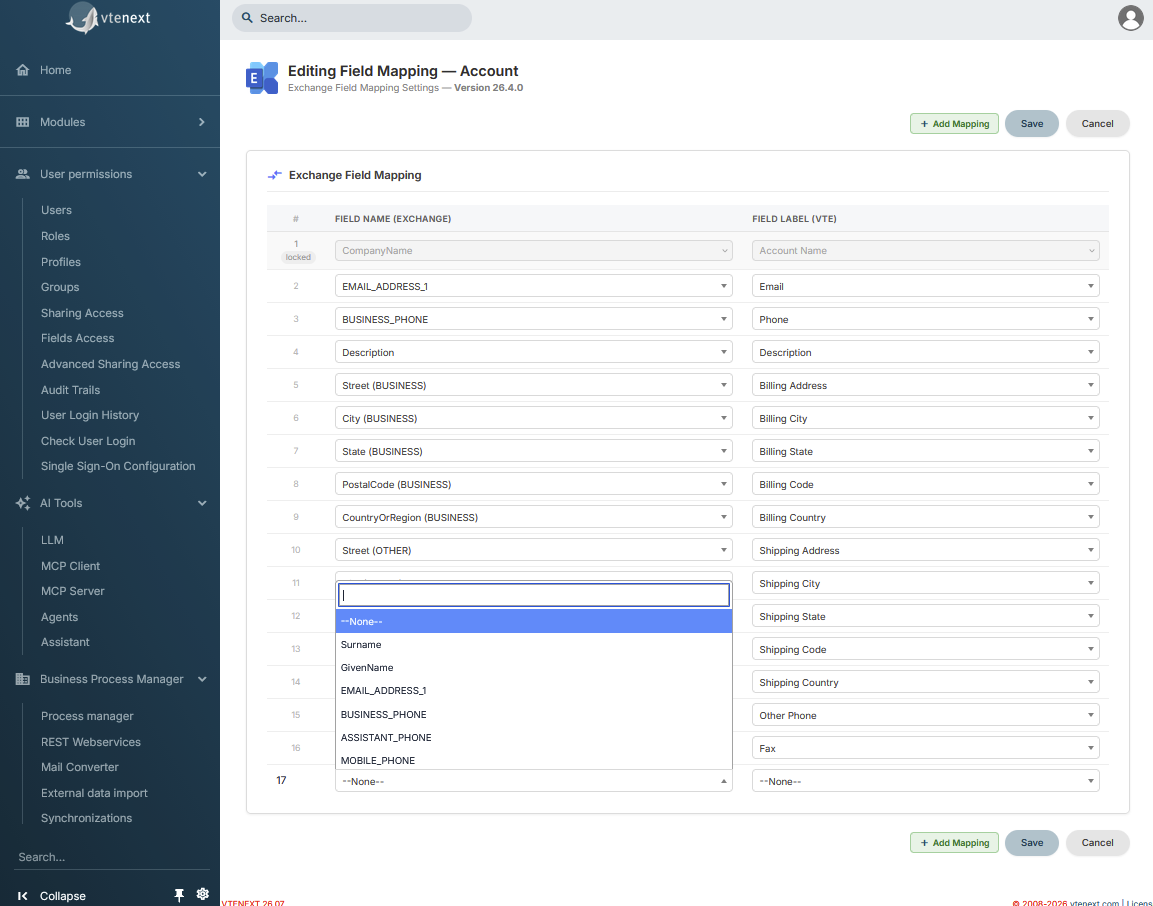
Regole applicate dalla pagina
Tipi di campo compatibili
Un campo Exchange può essere associato soltanto a campi vtenext di tipo compatibile.
Un campo non può essere usato due volte
Lo stesso campo Exchange o vtenext non può essere riutilizzato in due associazioni diverse.
Campo e-mail obbligatorio
Per Contatti e Aziende deve essere presente una corrispondenza per il campo Exchange E-mail principale (EMAIL_ADDRESS_1). Se manca, il salvataggio viene bloccato.
Campi locked
Le righe contrassegnate come bloccate non possono essere modificate.
Usare --None--
Quando una coppia di campi non deve essere sincronizzata, è possibile lasciarla su --None--.
Prima di premere Salva
Il pulsante Salva non modifica soltanto la configurazione: per Contatti e Aziende può avviare una ricostruzione della sincronizzazione Exchange. Leggere la pagina successiva prima di procedere in produzione.
Cosa succede quando si cambia una mappatura
Cambiare e salvare la mappatura di Contatti o Aziende ha un effetto operativo importante.
La modifica della mappatura deve essere considerata una riscostruzione della sincronizzazione, non una semplice modifica di configurazione.
Effetto del salvataggio
Quando il modulo è attivo e la nuova mappatura viene salvata, il connettore non si limita ad applicarla ai record futuri.
Per gli utenti Exchange abilitati, il connettore procede a rimuovere da Exchange le copie dei Contatti o delle Aziende già sincronizzate e a ripubblicarle da vtenext utilizzando la nuova mappatura.
I record originali in vtenext non vengono cancellati dalla modifica della mappatura: la ricostruzione riguarda le copie sincronizzate su Exchange.
Cosa può notare l'utente
Durante questa operazione è possibile che:
- i record interessati scompaiano temporaneamente da Exchange;
- vengano poi ricreati con i nuovi campi;
- la risincronizzazione richieda tempo se i record o gli utenti sono numerosi;
- gli identificativi Exchange delle copie ricreate cambino;
- eventuali modifiche contemporanee rendano più difficile capire quale versione del dato sia corretta.
Procedura consigliata in produzione
Eseguire la modifica in un momento controllato, preferibilmente dopo un test, e conservare uno screenshot della mappatura precedente.
Prima di modificare la mappatura:
- salvare uno screenshot della configurazione attuale;
- verificare che non siano in corso importazioni o modifiche massive;
- scegliere un momento con poca attività degli utenti;
- se possibile, provare prima la nuova mappatura in un ambiente di test;
- verificare che l'e-mail principale sia correttamente mappata;
- salvare la nuova configurazione;
- lasciare completare la risincronizzazione;
- controllare alcuni record campione su vtenext e su Exchange.
Se si cambia un solo campo
Anche una modifica apparentemente piccola viene salvata come nuova configurazione del modulo. Non bisogna quindi presumere che venga aggiornato soltanto quel singolo campo sui record esistenti.
Se qualcosa non è corretto dopo il cambio
Attendere il completamento della risincronizzazione e verificare prima la configurazione salvata, il collegamento degli utenti e alcuni record campione.
Esempi di mappatura consigliata
La configurazione iniziale contiene già una serie di associazioni utili. Prima di personalizzarle è consigliato partire da queste e modificare soltanto ciò che serve realmente al processo aziendale.
Esempio Contatti
Tra le associazioni predefinite più comuni troviamo:
| Exchange | vtenext |
|---|---|
| Cognome | Cognome |
| Nome | Nome |
| E-mail principale | |
| Telefono business | Telefono |
| Cellulare | Cellulare |
| Telefono casa | Telefono casa |
| Fax business | Fax |
| Reparto | Reparto |
| Qualifica | Titolo |
| Compleanno | Data di nascita |
| Indirizzo business | Indirizzo di spedizione principale |
| Altro indirizzo | Altro indirizzo |
Il campo E-mail principale deve rimanere associato a un campo e-mail vtenext valido per poter salvare la mappatura.
Esempio Aziende
Tra le associazioni predefinite più comuni troviamo:
| Exchange | vtenext |
|---|---|
| Nome azienda | Nome Azienda |
| E-mail principale | |
| Telefono business | Telefono |
| Descrizione | Descrizione |
| Indirizzo business | Indirizzo fatturazione |
| Altro indirizzo | Indirizzo spedizione |
Il Nome Azienda è una delle associazioni strutturali e non va modificato come una normale riga libera.
Quando aggiungere un campo personalizzato
Aggiungere una nuova associazione solo se:
- il dato è realmente utilizzato dagli utenti;
- il campo vtenext ha un tipo compatibile;
- il dato deve essere visibile anche in Exchange;
- è chiaro quale sistema deve essere considerato la fonte corretta del dato.
Evitare mappature eccessive
Sincronizzare molti campi non utilizzati rende più difficile capire perché un valore è cambiato.
È preferibile una mappatura più semplice e chiara, composta dai dati realmente necessari al processo.