Gestione Licenza Plugin
La gestione della licenza del plugin VTE presenta comportamenti diversi a seconda dello stato di installazione e della validità della licenza corrente.
Prima Installazione
Quando il plugin viene installato per la prima volta o quando non è presente alcuna licenza valida, il sistema richiede l'inserimento obbligatorio di una licenza per procedere con l'utilizzo delle funzionalità.
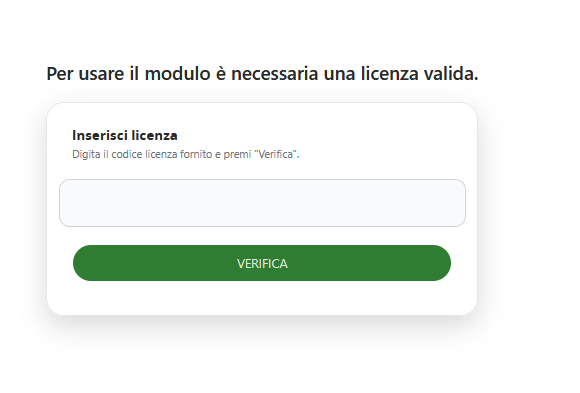
Schermata di Inserimento Licenza
Il sistema presenta una schermata dedicata con le seguenti caratteristiche:
- Messaggio informativo: "Per usare il modulo è necessaria una licenza valida"
- Campo di inserimento: Area di testo per digitare il codice licenza
- Istruzioni: "Digita il codice licenza fornito e premi 'Verifica'"
- Pulsante VERIFICA: Convalida il codice inserito

Processo di Verifica
- Inserire il codice licenza nell'apposito campo
- Cliccare sul pulsante verde "VERIFICA"
- Il sistema valida automaticamente il codice
- Se valido, si procede all'attivazione del plugin
- Se non valido, viene mostrato un messaggio di errore
Installazione Esistente con Licenza
Quando il plugin è già installato e dispone di una licenza (valida o scaduta), l'interfaccia presenta opzioni di gestione avanzata della licenza attraverso pulsanti dedicati nella homepage.

Pulsante "AGGIORNA LICENZA"
- Posizione: Visibile nella barra superiore della homepage (Versione 1.0)
- Funzione: Permette di inserire una nuova licenza o aggiornare quella esistente
- Utilizzo: Necessario quando la licenza attuale è scaduta o si desidera utilizzare una licenza diversa
Schermata di Aggiornamento Licenza
Quando si clicca sul pulsante "AGGIORNA LICENZA", il sistema presenta una finestra modale con:
- Messaggio informativo: "Per usare il modulo è necessaria una licenza valida"
- Sezione "Inserisci licenza": Area dedicata all'inserimento del nuovo codice
- Campo di testo: Per digitare il codice licenza fornito
- Istruzioni: "Digita il codice licenza fornito e premi 'Verifica'"
- Pulsante ANNULLA: Permette di chiudere la finestra senza modifiche
- Pulsante VERIFICA: Convalida il nuovo codice inserito


Il sistema riconosce automaticamente lo stato della licenza e presenta In caso di errore o licenza scaduta un messaggio di errore.