Modulo Fatturazione Avanzata
questo manuale è dedicato al modulo fatturazione avanzata.
Il modulo è genericamente usato per la gestione della fatturazione dei ticket e per l'estensione delle funzionalità di moduli come Preventivi, Ordini di Vendita, Fatture e Servizi a Contratto
- Funzionalità Preventivi
- Funzionalità Ordini di Vendita
- Gestione posizioni per ordini complessi
- Gestione fatturazione, acconti e saldi su ordini di vendita
- Generazione fatture a saldo su ordini
- Assistenza Clienti
- Proposta Fattura
- Lavori
- Funzionalità Operazioni
Funzionalità Preventivi
Gestione posizioni per offerte complesse
Il pacchetto di fatturazione avanzata prevede un’esenzione del modulo preventivi per la gestione dei preventivi complessi.
Tale estensione permette di gestire preventivi complessi e gestirne meglio la suddivisione sia lato utente che usa i CRM che lato stampa verso il cliente.
I campi aggiunti sono i seguenti:
- Campo tabella posizioni
questo campo riassume tutte le posizioni inserite durante la redazione dell'offerta, il campo prevede la somma dei totali delle righe calcolandone il totale IVA inclusa e IVA esclusa
ATTENZIONE: il campo tabella durante la stampa deve essere richiamato dal pdf maker usando i blocchi collegati.

- Campo Posizione all'interno della lista di servizi e prodotti
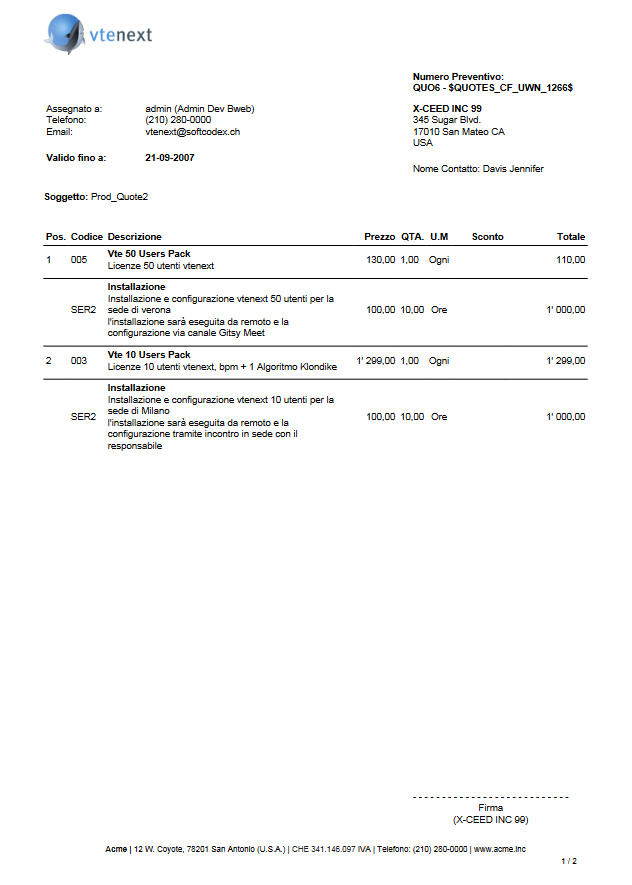
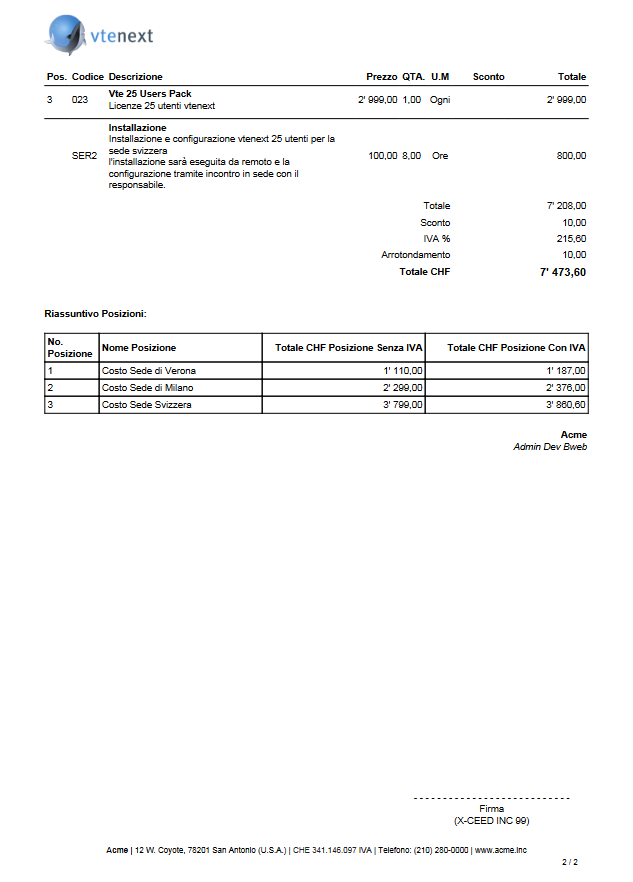
questo campo è necessario per gestire le posizioni e viene utilizzando inserendo all'interno di esso il numero, lettera o nome della posizione che si vuole dare. Fino a quando le righe successive non avranno una numerazione il sistema durante il riepilogo delle posizioni prenderà in considerazione la numerazione precedente. Quindi come mostrato qui di seguito non è necessario inserire per ogni posizione la voce, basta farlo solamente sulle prime righe di ognuna.

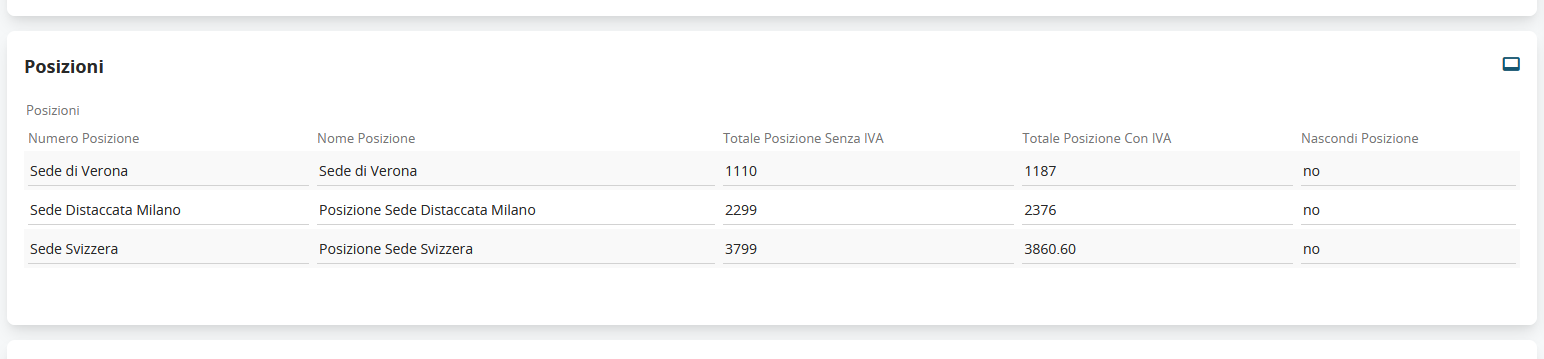
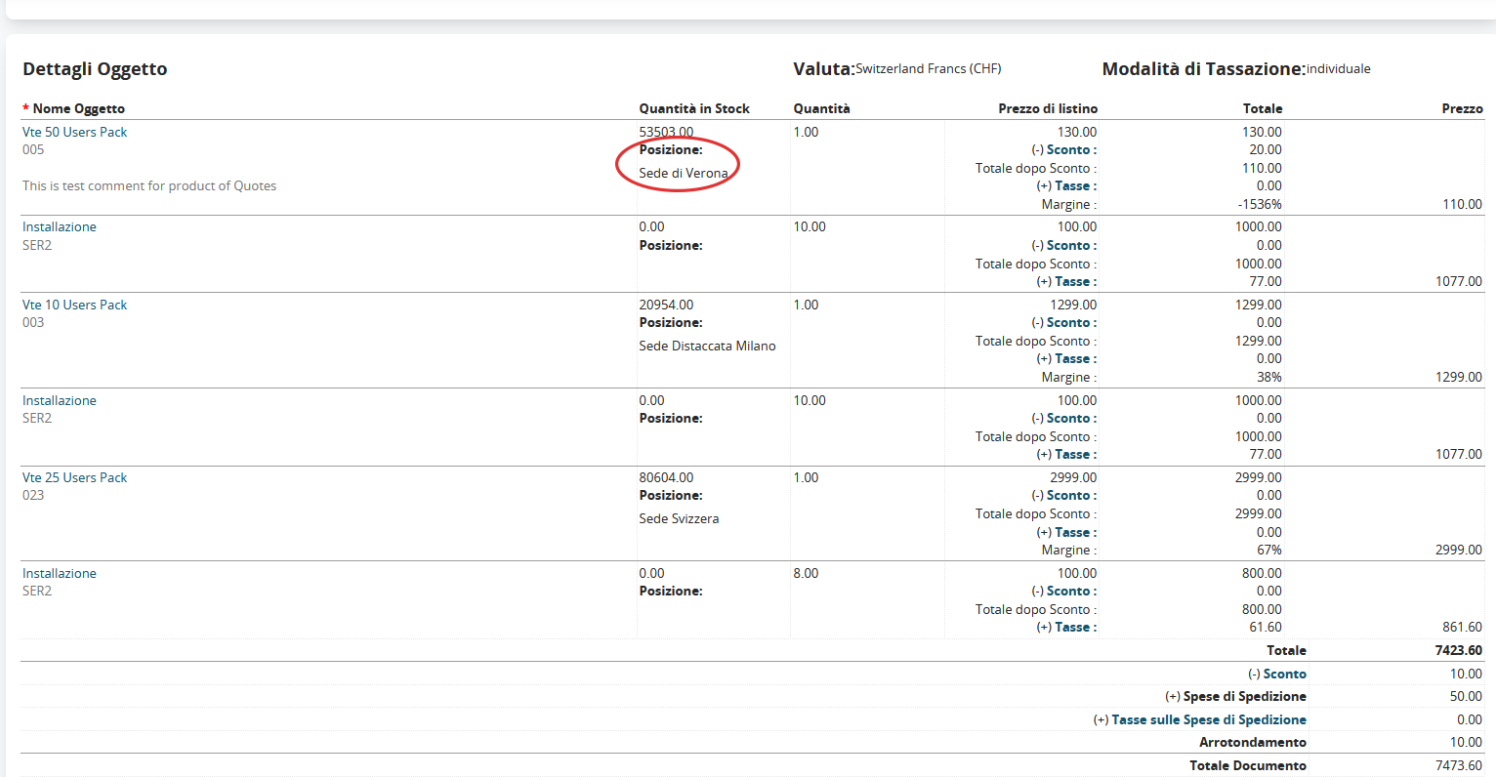
Di seguito ecco esempi di rappresentazione grafica nella gestione delle posizioni:
Posizioni con ricapitolazione centrale:
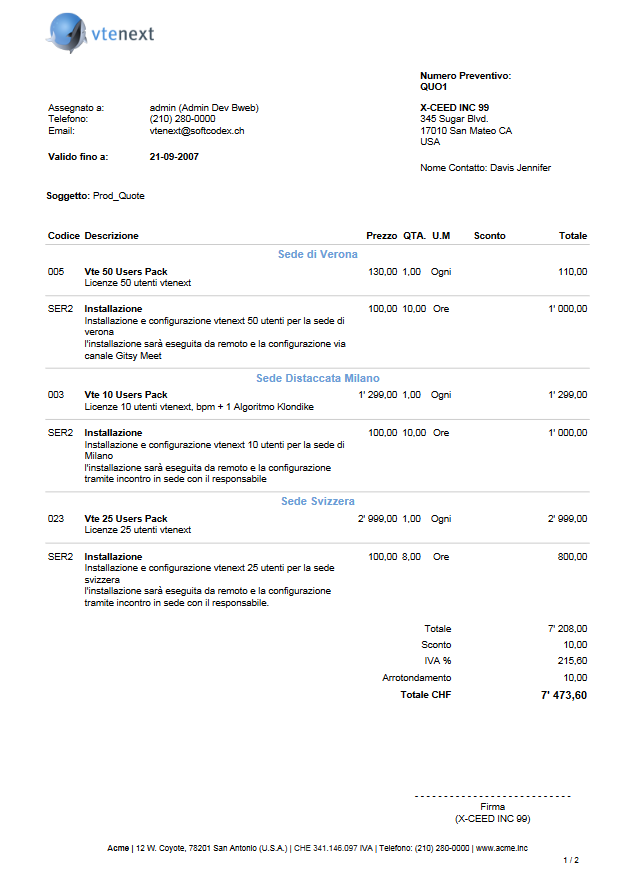
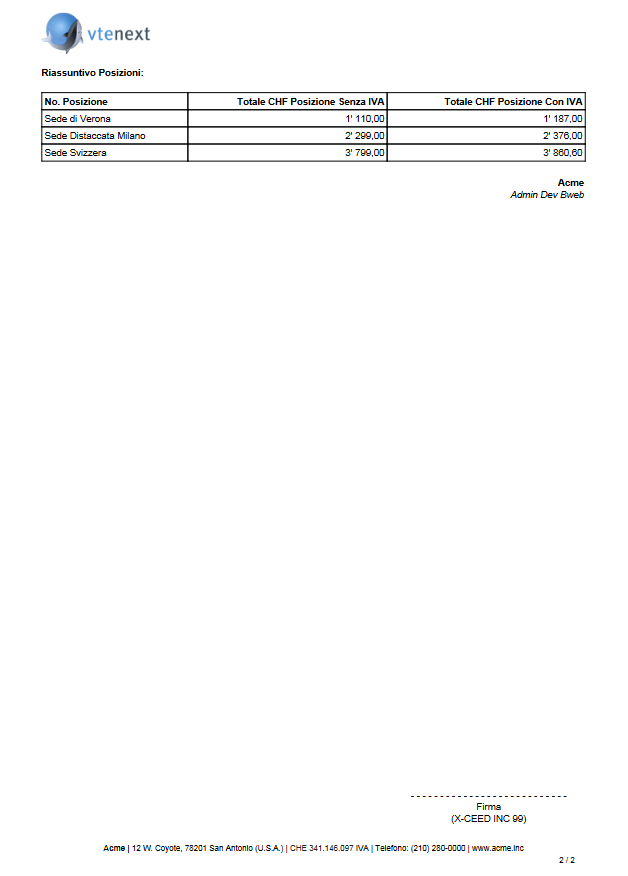
Posizioni con ricapitolazione laterale:
Funzionalità Ordini di Vendita
Gestione posizioni per ordini complessi
Il pacchetto di fatturazione avanzata prevede un’estensione del modulo ordini per la ripresa delle posizioni che vengono generate dai preventivi.
La gestione è identica a quella che si trova nel modulo preventivi, questa funzionalità è stata riportata per dare soprattuto in fase di conferma d'ordine al cliente, la possibilità di ricevere i documenti con le stessa gestione e forma avuta nel preventivo.
Questa funzionalità non viene poi più ripresa nei moduli successivi.
Per vedere tutta la funzionalità vi invitiamo a voler cliccare qui e seguire la il manuale dedicato a questa funzionalità per preventivi.
Gestione fatturazione, acconti e saldi su ordini di vendita
Nel modulo ordine di vendita è stata sviluppato un bottone contenente una funzionalità di gestione degli acconti.
Cliccando questo bottone, vi apparirà un popup che vi permetterà di effettuare una fattura di acconto in vtenext.
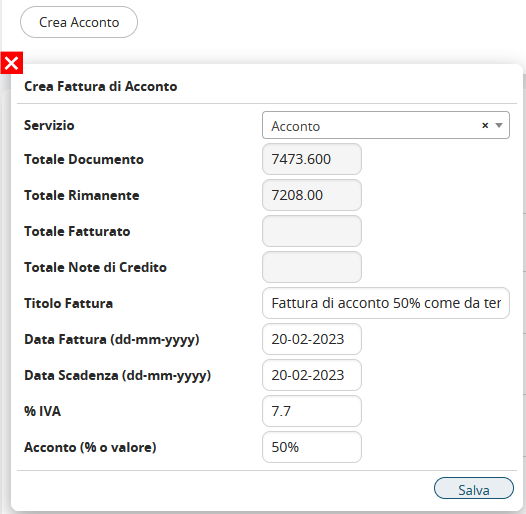
Semplicemente, per emettere un acconto dell'ordine è necessario selezionare il servizio da fatturare (che deve essere stato creato precedentemente), inserire il titolo della fattura, le rispettive date, l'eventuale IVA e l'acconto che si vuole generale, o in cifra (es: 400€) oppure indicando direttamente la % in base all'importo dell'ordine.
Cliccando su salva il sistema creerà una fattura con l’importo desiderato e vi chiederà se volete essere reindirizzati alla pagina della fatture per visualizzarla.
Nel Modulo poi sono presenti i campi relativi al totale fatturato e il totale da fatturare sull'ordine per tenere sempre d'occhio lo stato di avanzamento in termini di cifre. Questi campi vengono automaticamente aggiornati sulla base delle fatture collegate.

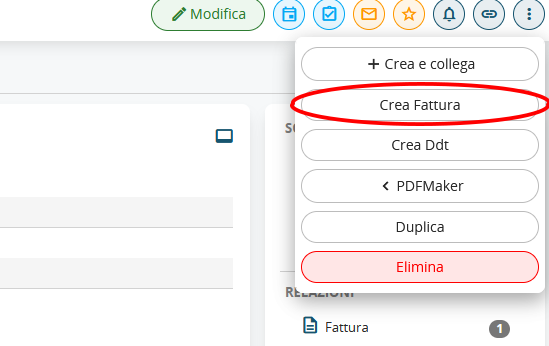
La generazione della fattura di saldo è prevista con il bottone nativo di vtenext nel menu "altro" in alto destra segui qui la sezione dedicata
Generazione fatture a saldo su ordini
La generazione della fattura di saldo è prevista con il bottone nativo di vtenext nel menu "altro" in alto a sinistra
Effettuando questa operazione vi apparirà la schermata di generazione della fattura, è molto importante che la fattura venga segnata come a "Saldo" nel campo apposito "Tipo Fattura" che trovate qui sotto, solitamente in un'installazione standard del modulo è sempre riportato come primo valore del menù a tendina.

ATTENZIONE: è importante che la fattura provenga da un'ordine, nel caso in cui la fattura venga creata senza un ordine precedente il sistema non gestirà alcun saldo o acconto.
Al salvataggio della fattura, il sistema riporterà automaticamente come riga negativa l'importo dell'ultima fattura generata andando a generare
Assistenza Clienti
capitolo relativo alla gestione delle assistenze clienti e dei moduli/funzionalità aggiunti per la gestione del ticketing
Estensione Funzionalità del modulo Assitenza Clienti
Il pacchetto fatturazione avanzata estende le funzionalità del modulo Assistenza Clienti per permettere la corretta gestione della fatturazione delle assistenze con campi aggiuntivi.
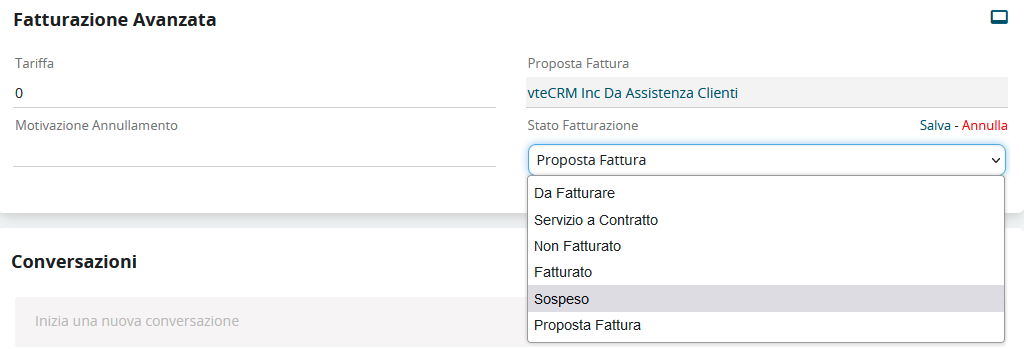
Nell'immagine sopra è possibile vedere i campi aggiuntivi all'interno di un ticket (assistenza clienti)
- Stato Fatturazione
questo campo determina lo stato di fatturazione di un ticket il campo solitamente viene autogestito dal sis tema andando a variare lo stato di fatturazione in base a cosa il ticket viene collegato di seguito:
- Da Fatturare
è uno stato che indica che il ticket alla sua chiusura potrà essere fatturato, solitamente il ticket viene creato in "Da Fattturare" quando non ci sono ne pianificazioni, ne servizi a contratto collegati - Servizio a Contratto
è uno stato che indica che il ticket non deve essere fatturato, ma verrà scalato da un servizio a contratto, il sistema quando ad un ticket verrà agganciato un servizio a contratto, imposterà lo stato fatturaziome su servizio a contrato automaticamente. - Non Fatturato
è uno stato che viene impostato a mano dall'operatore ed è previsto per quando un ticket non è agganciato ne ad una pianificazione ne ad un servizio a contratto e viene deciso che questo non debba essere fatturato al cliente - Fatturato
è uno stato che viene automaticamente impostato dal sistema quando a seguito di una generazione di una proposta fattura quest'ultima venga tramutata in una fattura - Sospeso
il ticket viene segnato con stato fatturazione "sospeso" solitamente quando durante la fatturazione viene deciso che un determinato ticket all'interno della proposta fattura non debba essere fatturato e quindi debba essere sospeso. - Proposta Fattura
è uno stato che solitamente il sistema varia in modo automatico e indica che il ticket è stato inserito in una proposta fattura durante il ciclo di fatturazione
- Da Fatturare
ATTENZIONE ⚠:
il campo stato fatturazione è un campo che viene variato dal sistema al verificarsi di un evento (creazione del ticket, collegamento di un servizio a contratto, ecc...) il campo però può essere modificato successicamente dall'utente in maniera autonoma per diversi scopi di gestione del ticket. - Tariffa
è un campo che viene solitamente inserito in modo automatico tramite il collegamento di un servizio a cotratto di tipo "Supporto a Consuntivo".
Il campo se valorizzato con un importo maggiore di 0 in fase di fatturazione sovrascrive la tariffa del servizio inserito nella sezione ore dei lavori con la cifra indicata all'interno del campo. - Motivazione Annullamento
il campo è utilizzato solitamente quando viene annullata la fatturazione di un ticket in fase di gestione delle proposte fattura. È un giustificativo da utilizzare durante la sospensione o non fatturazione di un ticket per tenere traccia del motivo. - Proposta Fattura
è il collegamento con la proposta fattura che è stata generata dal processod i fatturazione dei ticket.
Fatturazione delle Assistenze Clienti
questa funzionalità è presente nella lista del modulo Assistenza Clienti.
Il bottone è quello rappresentato sotto e lo si trova a fianco del bottone "Crea"
I ticket per essere fatturati devono avere
- Stato "Chiuso"
- Stato Fatturazione "Da Fatturare"
- dei lavori al proprio interno correttamente valorizzati
I ticket possono essere selezionati anche massivamente e anche per clienti diversi, una volta cliccato il bottone "Genera Proposta Fattura" si aprirà un popup come sotto:
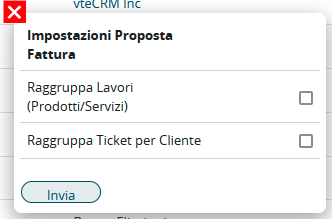
Il pop-up prevede 2 opzioni aggiuntive, di seguito vengono spiegate le modalità
- Nessuna Selezione:
la fatturazione dei ticket verrà eseguita generando una proposta fattura per ogni ticket selezionato legandola ognuna al rispettivo cliente che viene trovato sul ticket - Raggruppa Ticket per cliente
selezionando questa opzione il sistema genererà una proposta fattura per ogni azienda inserendo all'interno tutti i ticket dell'azienda. - Raggruppa Lavori
questa opzione permette di raggruppare i lavori che vengono fatturati per ogni ticket. per es:
se vengono inseriti all'interno del ticket due lavori con riferimento a giorni e orari diversi, ma con lo stesso servizio, il sistema inserirà in fase di fatturazione una sola riga con il servizio e sommerà le ore da fatturare sulla riga, mettendo in descrizione la dicutura, "lavori eseguiti dal xx-xx-xxxx al xx-xx-xxxx" considerando la prima e l'ultima data dei lavori eseguiti
ATTENZIONE:
il sistema verifica chi è collegato al ticket, se al posto dell'azienda sul ticket viene collegato un contatto, il sistema verifica il contatto a che azienda è collegata e attribuisce la proposta fattura all'azienda del contatto
Proposta Fattura
Modulo proposta fattura
Il modulo è stato creato per permettere di fatturare i ticket che sono presenti all'interno del modulo assistenza clienti, ma senza generare un vero documento fattura.
Questo permette di generare una "pre-fattura" che mostra all'operatore i prezzi calcolati e tutte le descrizioni dei vari ticket e lavori eseguiti prima di emettere una vera e propria fattura.
Tutte la proposte fattura sono in stato "Da Controllare" per permettere al sistema poi di generare un documento fattura, bisogna entrare nella proposta fattura e modificare lo stato in "Approvata".
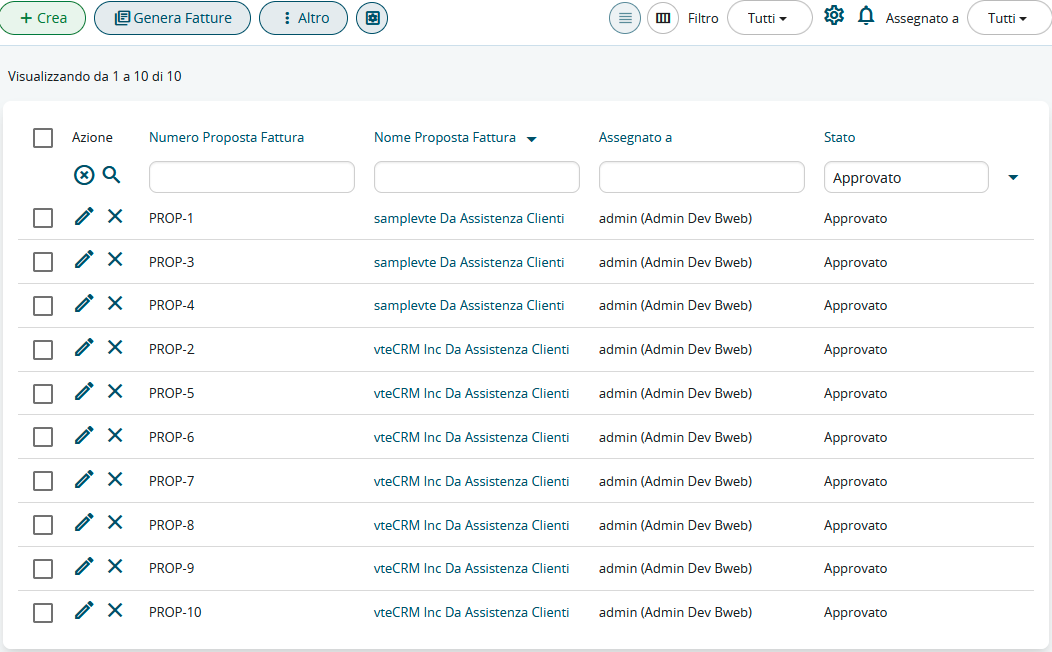
Un volta eseguito questo passaggio tornando in lista delle proposte fatture, si potra eseguire la creazione massiva di tutte le fatture selezionando tutte le proposte fattura approvate e cliccando sul bottone "Genera Fatture" che si trova a fianco del tasto crea.
Procedura di annullamento di una proposta fattura.
se per errore è stata creata la proposta fattura è possibile cambiarne lo stato in annullata, questa procedura, eliminerà la proposta fattura e mettere tutti i ticket collegati in Stato Fatturazione "Sospeso".
Sarà poi possibile sistemare i ticket sospesi ed eventualmente cambiarne lo stato in "Da fatturare" o altro, in base alle esigenze.
Lavori
Modulo Lavori
Il modulo lavori è un modulo sostitutivo degli interventi. L'utilizzo del modulo lavori non escluse anche l'utilizzo contemporaneo del modulo interventi, tuttavia, sconsigliamo l'utilizzo contemporaneo dei due moduli.
Nel caso in cui vtenext fosse stato già utilizzato precedentemente con il modulo interventi, si consiglia di concludere tutti i ticket che sono stati utilizzati con questo modulo, impostare il modulo interventi in sola lettura e poi iniziare ad utilizzare su nuove assistenze clienti il nuovo modulo lavori.
Il modulo lavori è composto da due sezioni sezioni distinte, una per inserire le ore di lavoro svolte, una invece contenente il blocco dei prodotti che permette l'inserimento di servizi aggiuntivi o di prodotti necessari all'assistenza.
Sezione per inserimento ore:
Sezione blocco prodotti per l'inserimento di servizi o prodotti aggiuntivi: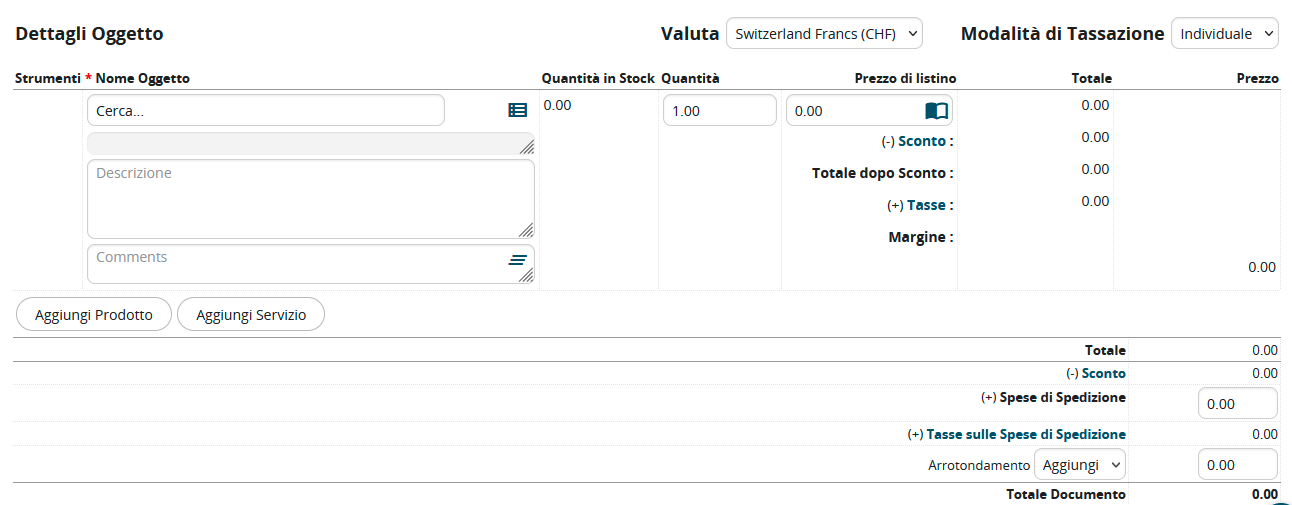
Le due sezioni non devono necessariamente essere compilate, ma è bene osservare che:
- ai fini dell'eventuale fatturazione delle assistenze clienti, almeno una della due sezioni devono essere correttamente compilate.
- se è necessario utilizzare sulle assistenze clienti il conteggio delle ore su Operazioni, Pianificazioni o su Servizi a Contratto è necessario utilizzare la sezione ore, in modo che questa compili correttamente il campo ore sulle assistenze clienti.
Descrizione dei campi sulla sezione ore:
- Servizio
questo campo è necessario se si vuole usare la parte ore e deve essere inserito il servizio che si sta erogando per il lavoro che si sta svolgendo. Il servizio deve essere correttamente valorizzato nel modulo servizi con una tariffa in modo da parmetterne la corretta fatturazione in caso che si voglia procedere alla fatturazione delle assistenze clienti. - Ora di inizio e ora di fine
questi due campi una volta compilati, vanno a calcolare direttamente le ore sul campo Ore Lavorate. - Ore Lavorate
il campo è espresso in decimale e può essere compilato anche direttamente senza dover inserire obbligatoriamente i campi ora di inizio e ora di fine. È da tenere in considerazione che se i campi ora di inizio e ora di fine sono compilati questi avranno la precedenza sul calcolo delle ore lavorate - Pausa
è un campo espresso in decimale e serve ad indicare eventuali pause durante il lavoro che si sta svolgendo. Questo campo scalerà dalle ore finali il tempo inserito - Ore Trasferta
campo espresso in decimale che serve per conteggiare le eventuali ore di trasferta. Questo campo aumenterà le ore nel calcolo finale - Ore non Conteggiate
se durante il vostro lavoro dopo aver inserito le ore, ci sono delle ore che non ritenete opportuno caricare sul ticket e conteggiare in fase di fatturazione o scalo ore dal servizi a contratto, è possibile inserire in questo campo e in formato decimale le ore da non conteggiare - Ore Totali
è il campo che riassume le ore che poi fisicamente saranno riportate nel coteggio sul ticket e che saranno poi fatturate o scalate sui contratti. Il calcolo è il seguente:
Ore Totali = (Ore Lavorate + Ore Trasferta - Pausa - Ore non Conteggiate)
ATTENZIONE:
Il modulo lavori può essere utilizzato si in relazione al modulo Assistenza Clienti, che direttamente sul modulo Operazioni. Questquesto perchè il modulo lavori è proposto per segnare e incrementare le ore su assistenze e progetti.