Configurazione Iniziale del Sistema
La configurazione iniziale di NextCar è un processo che viene gestito principalmente dal team tecnico di SoftCodex per garantire un setup ottimale e personalizzato per la vostra carrozzeria. Questo approccio vi permette di iniziare a utilizzare il sistema immediatamente, senza dover affrontare complesse configurazioni tecniche.
- Setup Aziendale a Cura di SoftCodex
- Creazione Utenti, Ruoli e Veicoli di Cortesia
- Configurazioni a Vostro Carico (Leads, Contatti, Aziende, Servizi, Assicurazioni)
Setup Aziendale a Cura di SoftCodex
Il team SoftCodex si occupa della configurazione di base raccogliendo le informazioni essenziali della vostra azienda. Vengono inseriti tutti i dati fondamentali: ragione sociale, indirizzo completo, recapiti telefonici ed email, logo aziendale che apparirà in tutti i documenti e comunicazioni, ed eventuale firma personalizzata da includere nelle email automatiche inviate ai clienti.
Questa configurazione include anche l'impostazione dei parametri di sistema specifici per il vostro settore di attività come la configurazione dei template per documenti e comunicazioni che rispecchiano la vostra identità aziendale ed eventuali processi automatizzati.
Creazione Utenti, Ruoli e Veicoli di Cortesia
SoftCodex procede con la creazione di tutti gli utenti che accederanno al sistema, distinguendo tra utenti amministrativi e risorse operative. Gli utenti amministrativi ricevono credenziali complete per accedere a tutte le funzionalità gestionali, mentre gli utenti risorsa (operai e collaboratori) utilizzeranno principalmente la lavagna interattiva per le timbrature e la gestione delle lavorazioni.
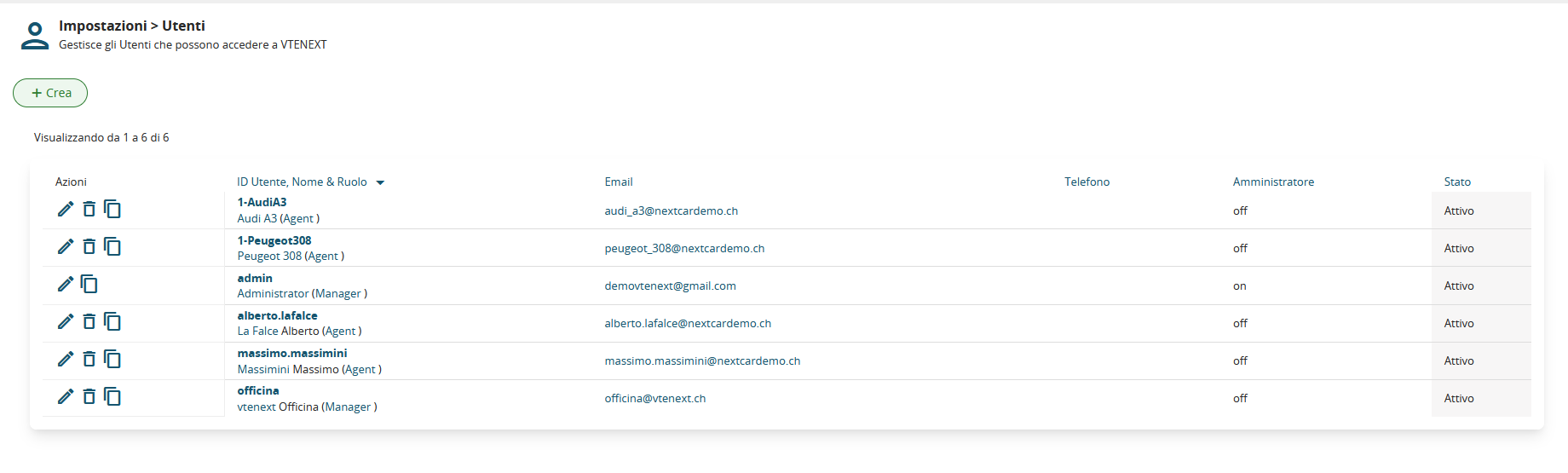
Ogni utente riceve un ruolo specifico con permessi personalizzati in base alle sue responsabilità: amministratori con accesso completo, responsabili di reparto con visibilità sui report, addetti ai lavori con accesso limitato alle funzioni operative. Questa struttura garantisce sicurezza e ordine nell'utilizzo del sistema.
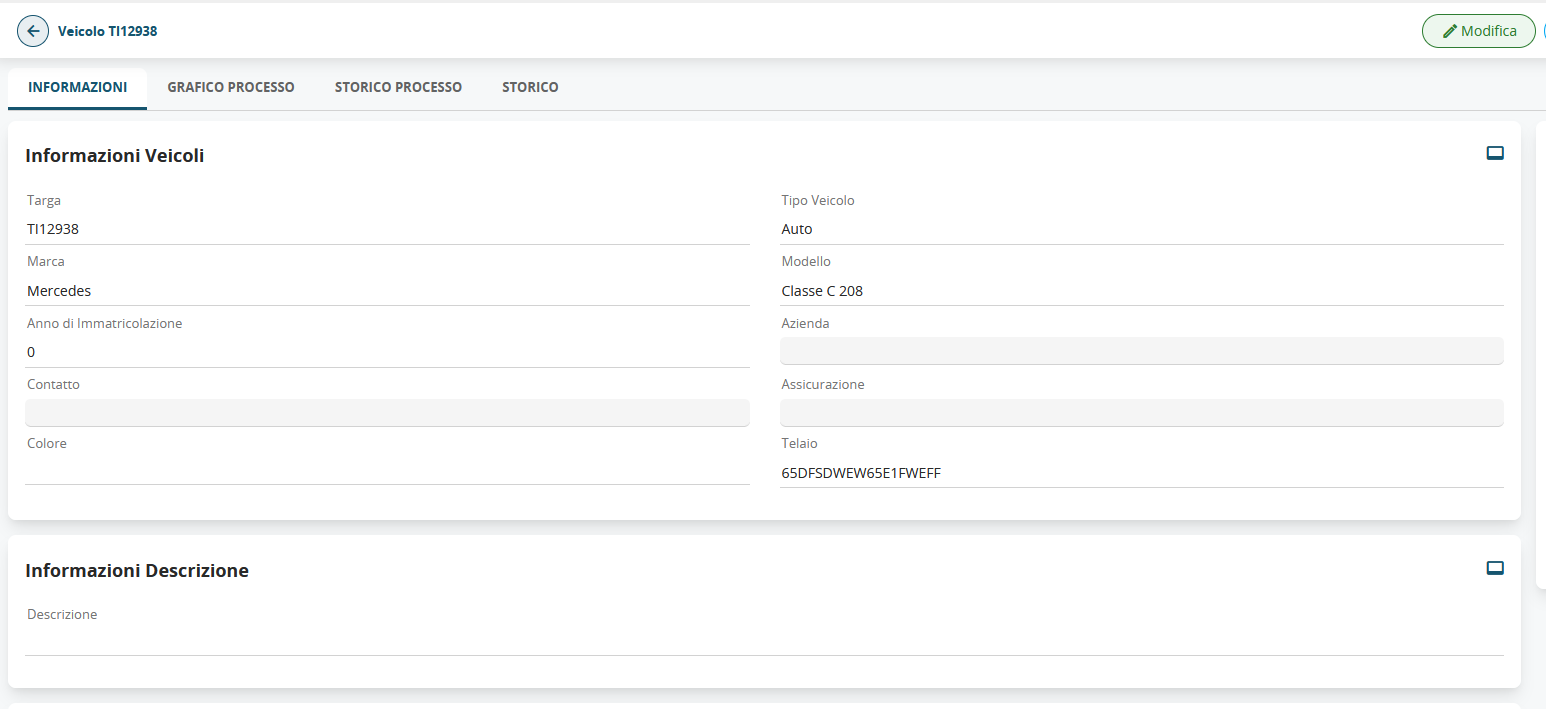
Parallelamente viene configurato il parco veicoli di cortesia della vostra carrozzeria. Per ogni auto vengono inseriti i dati identificativi essenziali: nome del veicolo per facilitarne il riconoscimento interno, numero di targa completo per la gestione amministrativa e eventuali caratteristiche specifiche come tipologia di vettura o note particolari. Questa configurazione permette al sistema di gestire automaticamente la disponibilità dei veicoli attraverso il calendario integrato, evitando sovrapposizioni e assegnazioni multiple dello stesso veicolo.
Configurazioni a Vostro Carico (Leads, Contatti, Aziende, Servizi, Assicurazioni)
Una volta completata la configurazione di base, la vostra azienda avrà il compito di personalizzare gli aspetti operativi specifici. Dovrete inserire i servizi offerti dalla carrozzeria che verranno poi collegati agli ordini di vendita, definire eventuali lead esistenti e importare i contatti dei vostri clienti attuali nel sistema e le assicurazioni dei veicoli associati.
Questa divisione dei compiti assicura che gli aspetti tecnici siano gestiti da esperti, mentre voi potete concentrarvi sulle informazioni che conoscete meglio: i vostri servizi, clienti e processi operativi quotidiani.
Per aggiungere qualsiasi nuovo elemento nel sistema, il processo è sempre lo stesso e molto intuitivo. Navigate nel modulo desiderato utilizzando le icone nella sidebar sinistra (Leads, Aziende, Contatti, ecc...) e cliccate sul pulsante verde "Crea" che troverete in alto nella lista.
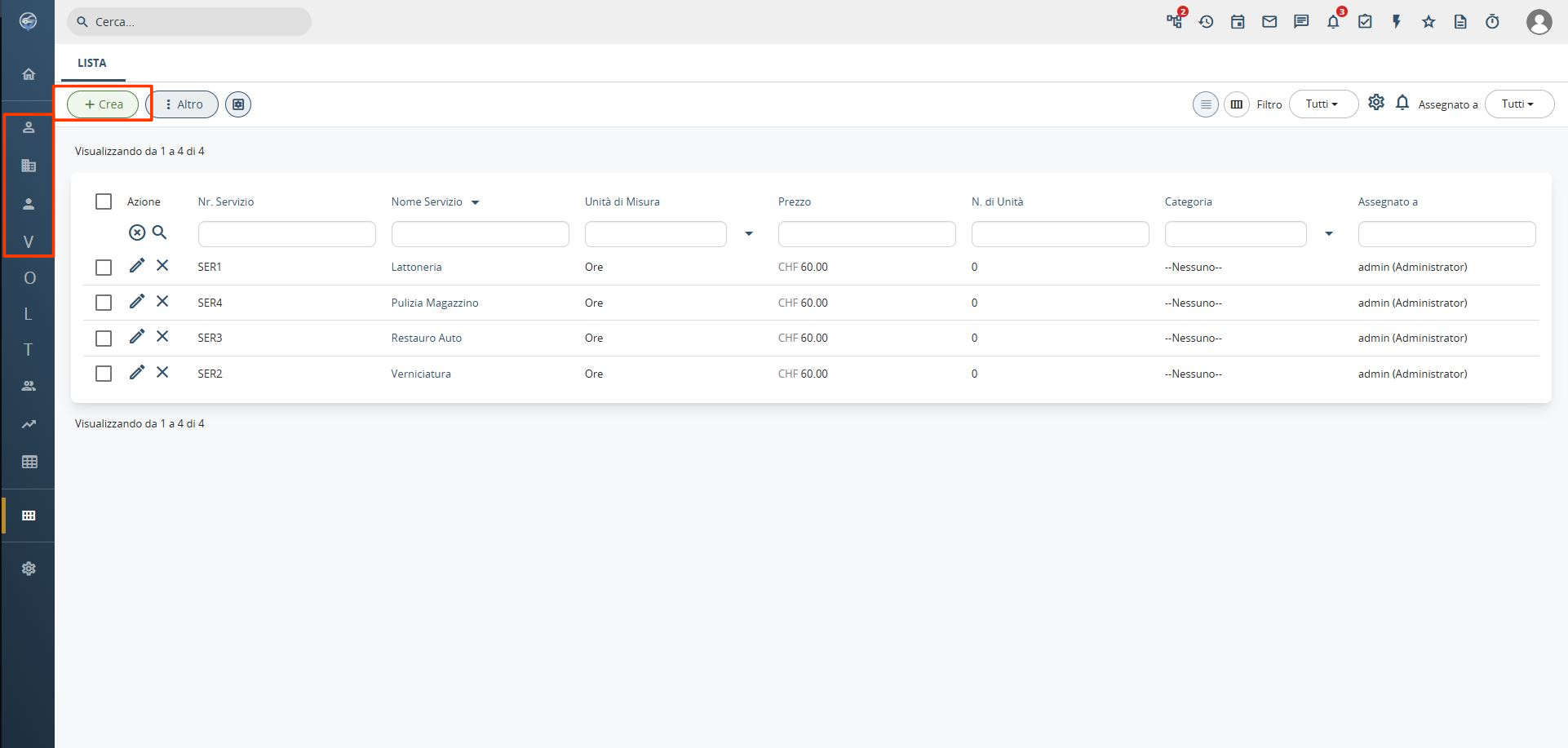
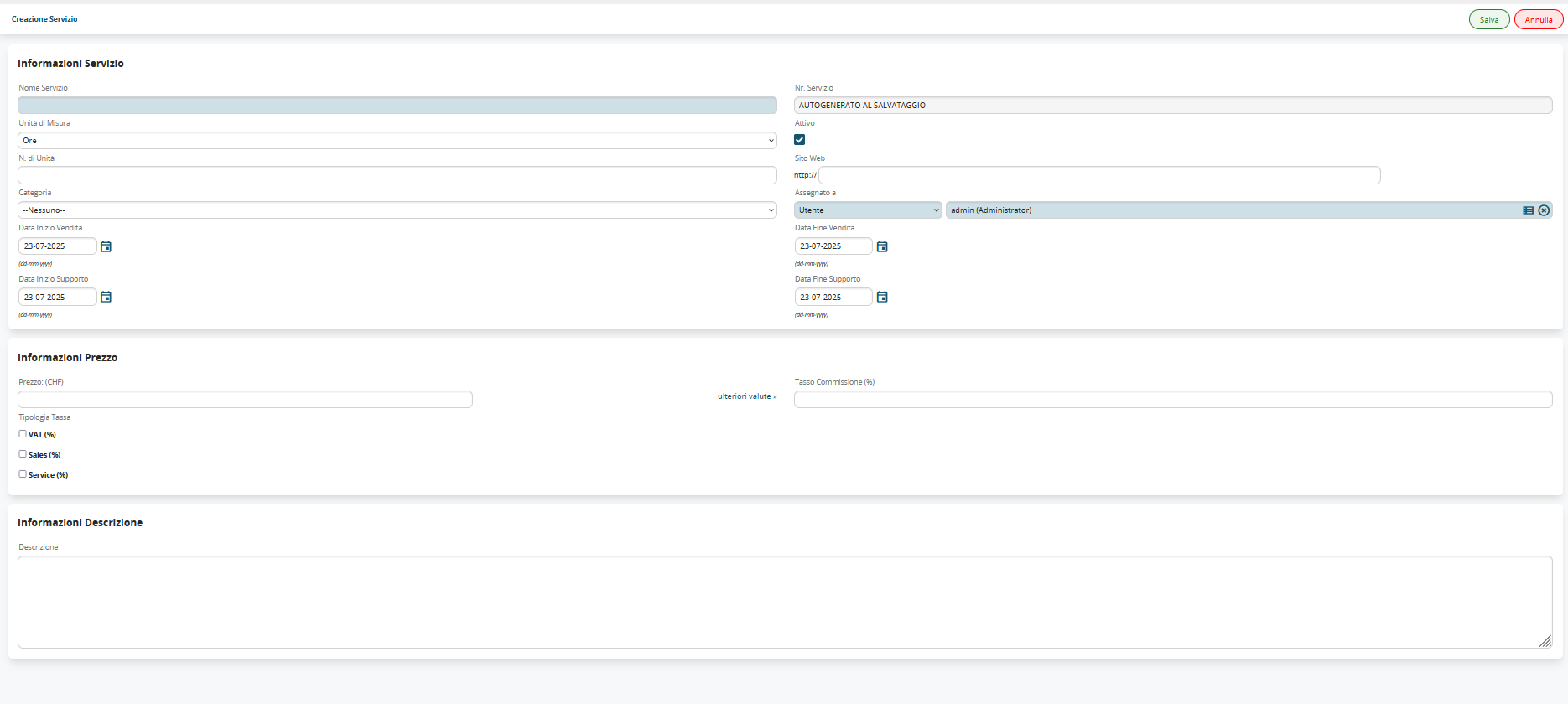
Si aprirà un modulo di inserimento con tutti i campi necessari. Durante la compilazione, prestate particolare attenzione ai campi evidenziati in blu, che sono obbligatori e devono essere necessariamente compilati per salvare correttamente il nuovo elemento.
Il modulo per i Servizi non è immediatamente visibile nella barra laterale principale. Per accedervi, cercate l'icona specifica in basso a sinistra nella sidebar.

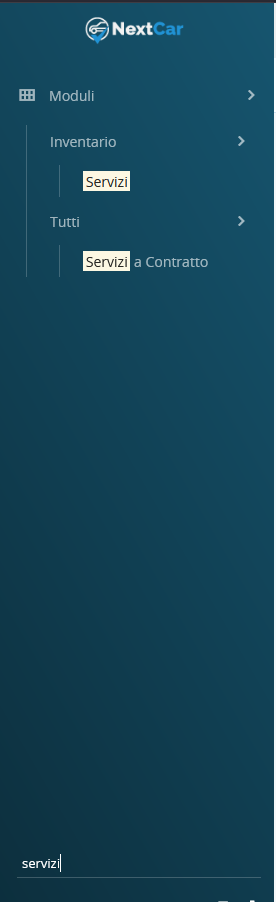
Una volta entrati nel modulo servizi, potrete inserire tutti i servizi offerti dalla vostra carrozzeria (Lattoneria, Verniciatura, Restauro Auto, ecc.) con i relativi prezzi, unità di misura e categorie.
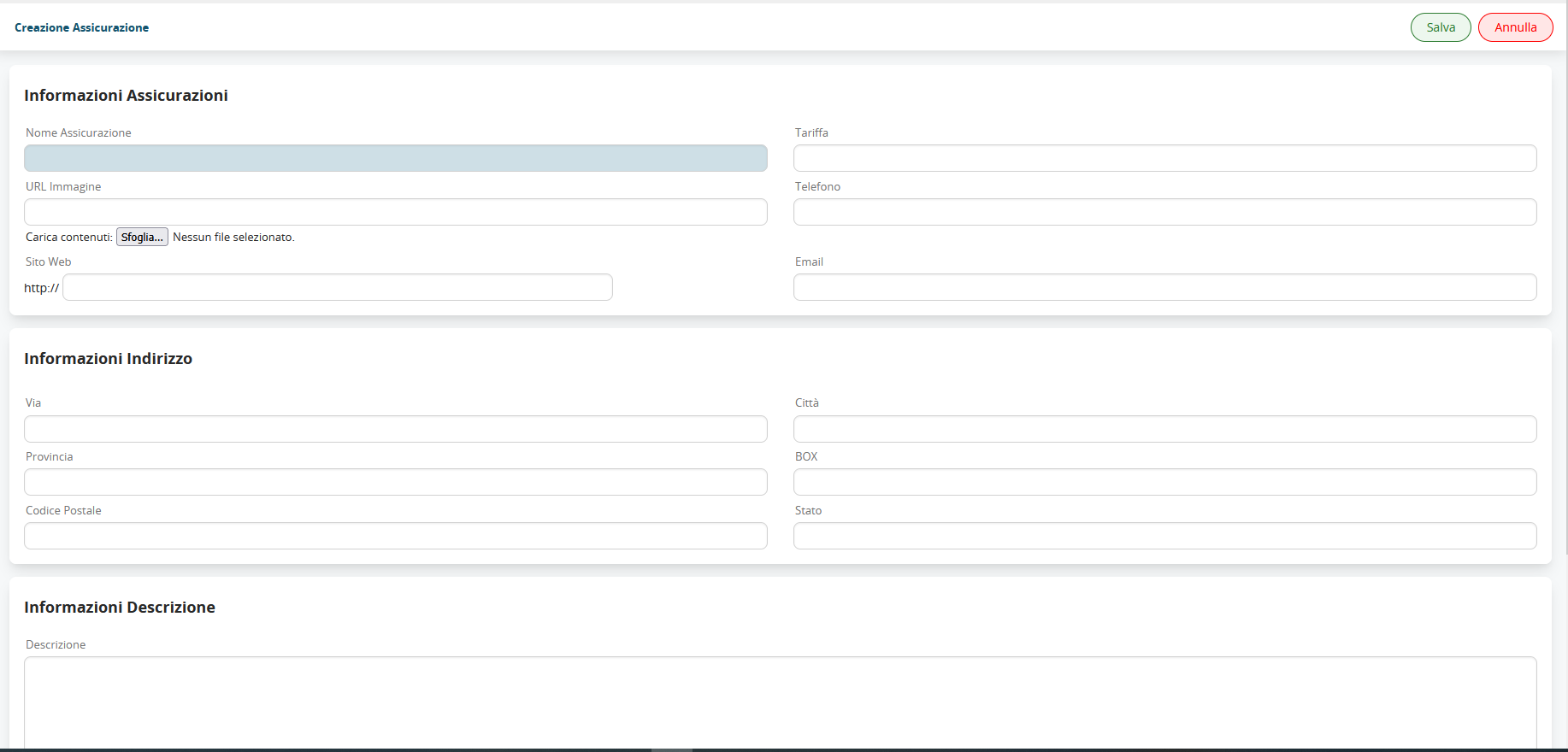
Analogamente ai servizi, anche il modulo per le Assicurazioni non è immediatamente visibile nella barra laterale principale e deve essere cercato tramite l'icona specifica in basso a sinistra nella sidebar.
Questo modulo vi permette di inserire tutte le compagnie assicurative con cui collaborate abitualmente.
Durante la compilazione delle informazioni assicurative, si consiglia vivamente di inserire anche il logo della compagnia assicurativa nell'apposito campo "URL Immagine". Questa pratica migliora significativamente l'usabilità della lavagna interattiva, permettendo agli operai di identificare rapidamente e visivamente la compagnia assicurativa associata a ogni lavorazione, riducendo errori e velocizzando le operazioni quotidiane.