
Modificare una mappatura
La modifica della mappatura è disponibile per Contatti e Aziende.
Prima di iniziare
Salvare uno screenshot della mappatura attuale e verificare la pagina Cosa succede quando si cambia una mappatura.
Salvare uno screenshot della mappatura attuale e verificare la pagina Cosa succede quando si cambia una mappatura.
Procedura
- Aprire Impostazioni > Exchange Field Mapping.
- Selezionare Contatti oppure Aziende.
- Premere Modifica.
- Per ogni riga scegliere il campo Exchange e il campo vtenext corrispondente.
- Se serve una nuova associazione, utilizzare Aggiungi mappatura.
- Controllare tutte le righe.
- Premere Salva e confermare l'avviso.
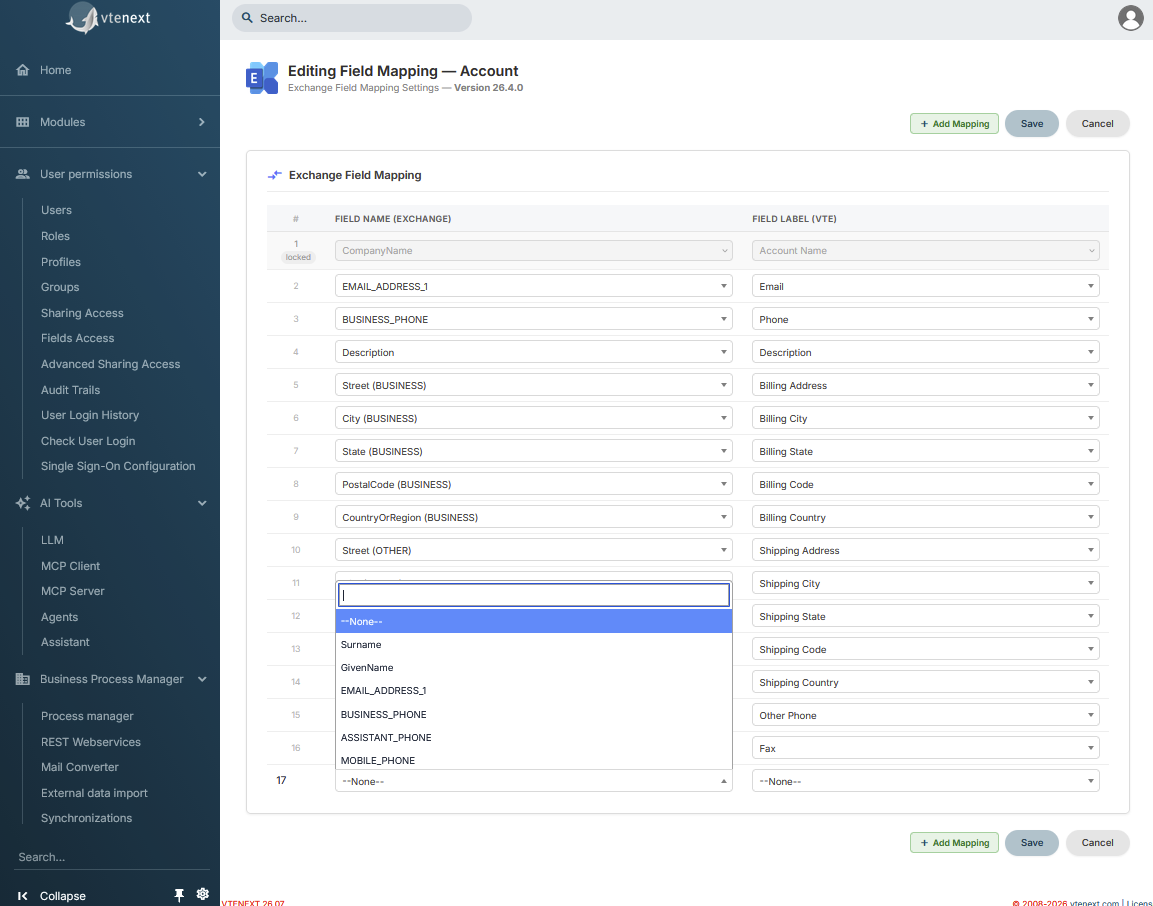
Regole applicate dalla pagina
Tipi di campo compatibili
Un campo Exchange può essere associato soltanto a campi vtenext di tipo compatibile.
Un campo non può essere usato due volte
Lo stesso campo Exchange o vtenext non può essere riutilizzato in due associazioni diverse.
Campo e-mail obbligatorio
Per Contatti e Aziende deve essere presente una corrispondenza per il campo Exchange E-mail principale (EMAIL_ADDRESS_1). Se manca, il salvataggio viene bloccato.
Campi locked
Le righe contrassegnate come bloccate non possono essere modificate.
Usare --None--
Quando una coppia di campi non deve essere sincronizzata, è possibile lasciarla su --None--.
Prima di premere Salva
Operazione con impatto sui dati sincronizzati
Il pulsante Salva non modifica soltanto la configurazione: per Contatti e Aziende può avviare una ricostruzione della sincronizzazione Exchange. Leggere la pagina successiva prima di procedere in produzione.
Il pulsante Salva non modifica soltanto la configurazione: per Contatti e Aziende può avviare una ricostruzione della sincronizzazione Exchange. Leggere la pagina successiva prima di procedere in produzione.