
Scegliere o cambiare le cartelle da sincronizzare
Per ogni utente il connettore utilizza una cartella specifica per ciascun tipo di dato.
Normalmente vengono scelte:
Microsoft 365
Dopo il collegamento con Connect, vtenext mostra le cartelle disponibili nell'account Microsoft.
Per le Attività vengono mostrate le liste Microsoft To Do disponibili; la lista Flagged Emails non viene utilizzata come cartella di sincronizzazione.
Per i Contatti è disponibile anche la cartella principale dei Contatti.
Exchange Server
Con Exchange Server vengono mostrate le cartelle principali e, quando disponibili, le cartelle personalizzate della mailbox.
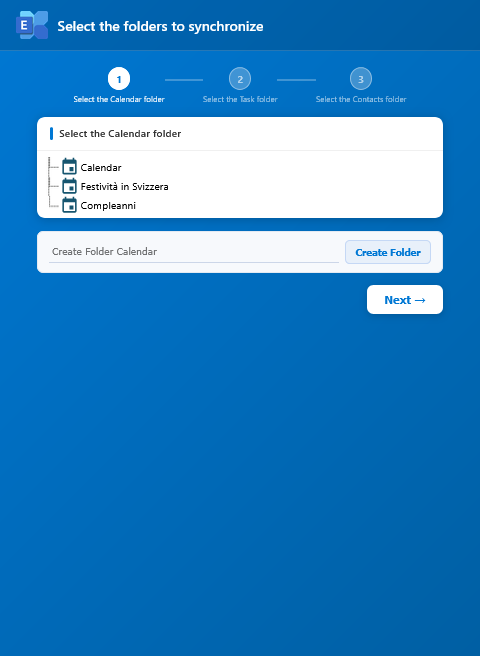
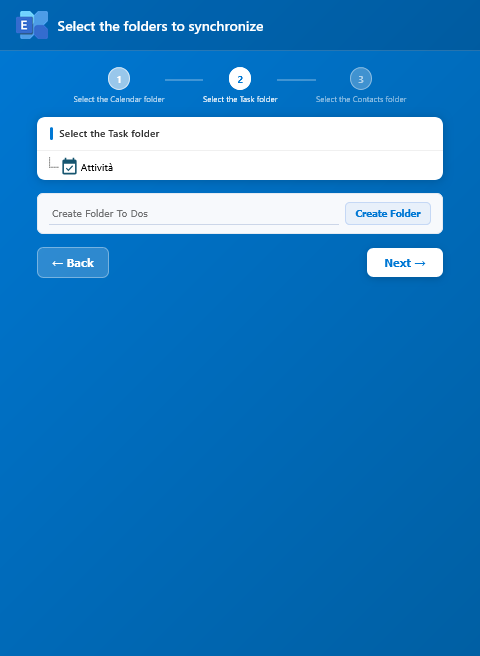
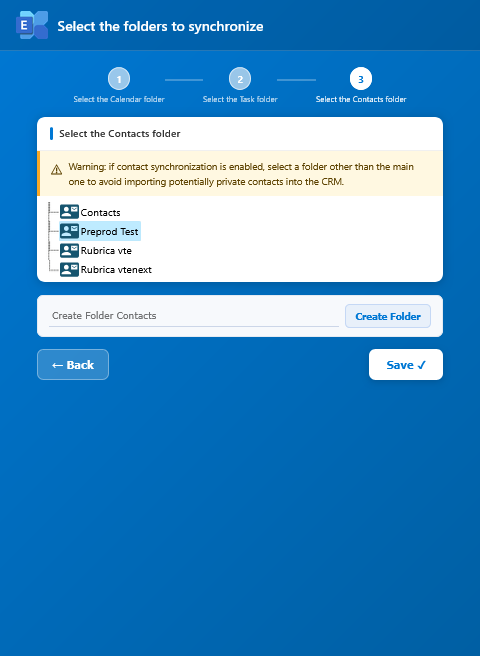
Quale cartella scegliere
Scegliere una cartella dedicata e facilmente riconoscibile quando si vuole separare i dati gestiti da vtenext dagli altri dati personali dell'utente.
Se invece il processo aziendale prevede l'uso della cartella principale, selezionarla consapevolmente sapendo che le modifiche effettuate lì possono essere sincronizzate con vtenext.
Le cartelle di sincronizzazione di un utente posso essere create anche direttamente dall'interfaccia di selezione
Cambiare una cartella già utilizzata
Le cartelle di sincronizzazione di un utente già operativo non devono essere cambiate direttamente. La modifica richiede l'intervento dell'amministratore e deve essere preventivamente concordata e pianificata con il proprio vendor o partner vtenext.
Quando una cartella è già stata utilizzata per la sincronizzazione, vtenext ed Exchange hanno memorizzato le corrispondenze tra le entità sincronizzate. Cambiare semplicemente la cartella può quindi causare conflitti, duplicazioni o comportamenti non corretti sui record già sincronizzati, ad esempio Contatti, Eventi e Attività.
La procedura deve essere pianificata e prevede, in linea generale:
Su un'installazione in produzione non cambiare le cartelle e non eliminare record o riferimenti di sincronizzazione senza una procedura concordata. L'operazione deve essere valutata caso per caso per evitare perdita di associazioni, duplicazioni o conflitti tra vtenext ed Exchange.