Anatomia del Popup
Indipendentemente dallo scenario che si presenta (risultato singolo, multiplo o sconosciuto), il popup di PhoneTeams condivide sempre la stessa struttura di base. Questa pagina descrive gli elementi comuni a ogni popup, così da poterli riconoscere in qualsiasi situazione.

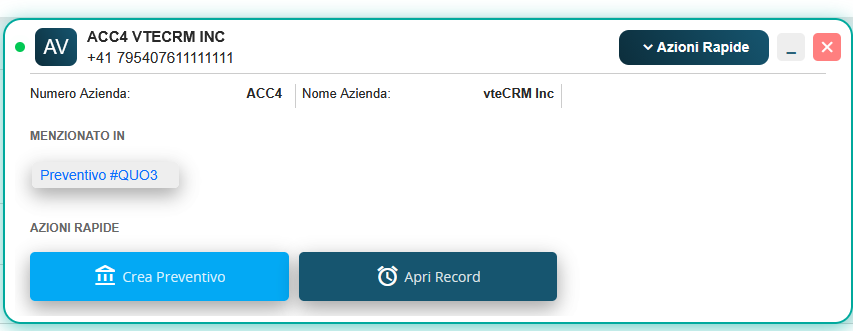
Indicatore di stato (pallino verde)
In alto a sinistra è presente un pallino verde lampeggiante, che segnala la presenza di una chiamata in corso.
⚠️ Attenzione: come già descritto nel Capitolo 1, questo indicatore non è sincronizzato con Teams. Poiché il plugin non riceve alcuna notifica quando la chiamata termina, il pallino può continuare a lampeggiare anche a chiamata già conclusa. Si tratta di un semplice elemento visivo, non di un indicatore affidabile dello stato reale della telefonata: per sapere se la chiamata è ancora attiva è necessario fare riferimento a Microsoft Teams.
Intestazione
Accanto all'indicatore compaiono il nome del record trovato (es. nome azienda o contatto) e il numero di telefono riconosciuto.
Pulsante "Azioni Rapide"

In alto a destra si trova il pulsante Azioni Rapide, riconoscibile anche dalla freccia (chevron) al suo interno:
- Quando la freccia è rivolta verso destra (pannello chiuso), il popup si presenta in versione compatta, con la sola intestazione visibile.
- Cliccando sul pulsante, la freccia ruota di 180° verso il basso, il pannello si espande e mostra tutti i dettagli aggiuntivi: i campi configurati (es. Numero Azienda, Nome Azienda), gli eventuali record "menzionati" e i bottoni delle azioni rapide configurate per quel ruolo.
Campi e sezione "Menzionato in"
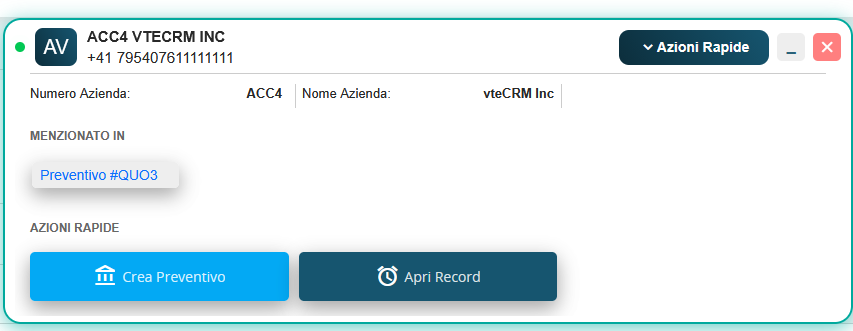
Una volta espanso, il popup mostra i campi configurati per il modulo trovato (ad esempio, per un'azienda: Numero Azienda e Nome Azienda), così come impostati nella Configurazione Campi Popup Teams. Se configurata, compare anche la sezione Menzionato in, con l'elenco dei record collegati (ad esempio un preventivo) in cui il chiamante è citato, cliccabili per accedervi direttamente.
Azioni Rapide
Nella parte inferiore del pannello espanso sono presenti i bottoni configurati per il ruolo dell'operatore (es. "Crea Preventivo", "Apri Record"), descritti nel Capitolo 4 — Configurazione del Popup per Ruolo.
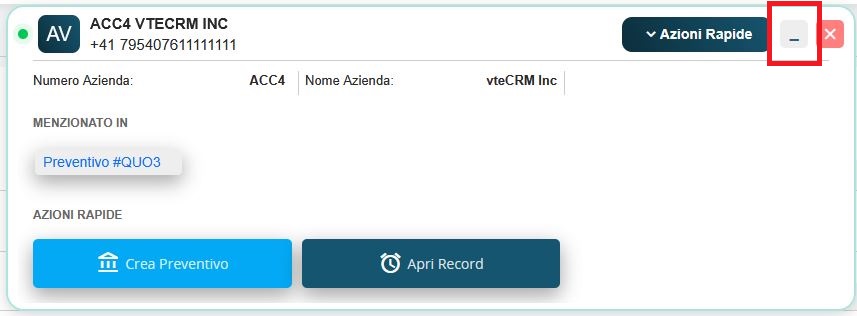
Pulsante Minimizza ( _ )
Permette di ridurre a icona l'intero popup, mantenendolo comunque disponibile sullo schermo senza che occupi spazio visivo, utile quando l'operatore ha bisogno di liberare temporaneamente l'area di lavoro.
Quando il popup è minimizzato, resta visibile solo una piccola icona con l'indicatore di stato (pallino verde) e un'icona con due frecce oblique. Cliccando su questa icona, il popup torna immediatamente alla propria modalità espansa precedente, senza perdita di alcuna informazione o configurazione.

Pulsante Chiudi ( X )
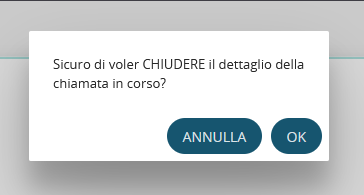
Chiude definitivamente il popup, previa richiesta di conferma. Come già indicato nel Capitolo 1, chiudere il popup non chiude né termina in alcun modo la chiamata su Teams: la telefonata prosegue regolarmente in modo del tutto indipendente da questa azione. Inoltre, cliccando sul pulsante di chiusura, compare un messaggio di conferma chiusura, per cui o si annulla l'operazione e il popup resta aperto oppure si conferma la chiusura e il popup viene chiuso definitivamente.